Bloqueio e Desbloqueio de Transportadora
Sumário
Este procedimento tem como objetivo, prestar as orientações para a realização de Bloqueios/Desbloqueios de Transportadoras por Estado, por Cliente ou por Representante.
Este procedimento aplica-se ao setor Logístico, em eventos de bloqueio ou desbloqueio de Tranportadoras.
N/A
N/A
📌 Tela TR512 - Bloqueio de Transportadora por Estado
Nesta tela, realizamos o procedimento de bloquear ou desbloquear uma Transportadora por um estado específico.

Figura 1: TR512 – Bloqueio Transportadora por Estado
Para realizar um bloqueio:
ü Informe o código da Transportadora
ü Selecione um estado para realizar o bloqueio
ü Selecione o campo Ação como Bloqueia
ü Selecione o campo Divisão se o bloqueio será: Completo, Capital ou Interior
ü Informe os Pesos a bloquear: Inicial e Final
ü Descreva o motivo do bloqueio no campo Motivo
Após informar os dados nos campos, basta clicar sobre o ícone Atualizar  , para que o sistema realize o bloqueio da Transportadora.
, para que o sistema realize o bloqueio da Transportadora.Para realizar a consulta de um bloqueio:
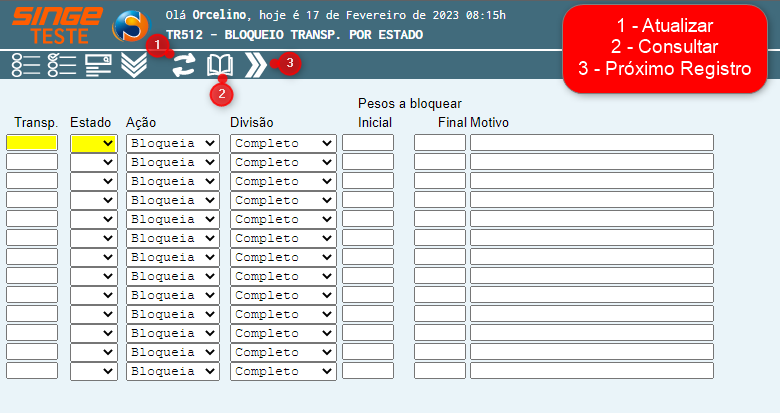
Figura 2: TR512 – Bloqueio Transportadora por Estado
ü Informe o código da Transportadora
ü Caso queira consultar por estado, selecione um estado
Após informar os dados nos campos, basta clicar sobre o ícone Consultar  , para que o sistema retorne com informações em tela.
, para que o sistema retorne com informações em tela. 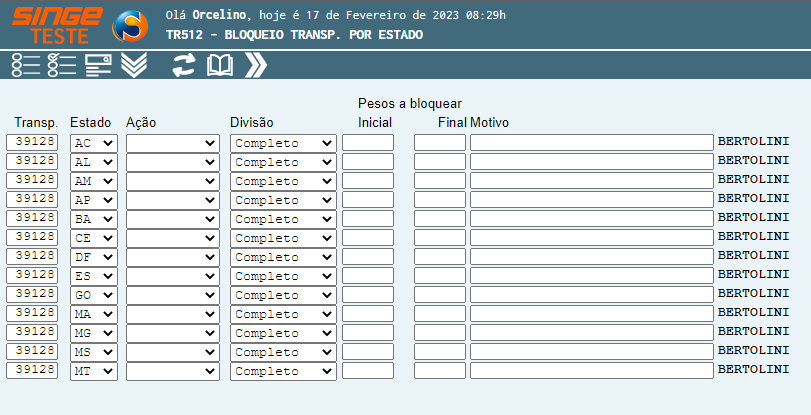
Figura 3: TR512 – Bloqueio Transportadora por Estado
Para desbloquear uma Transportadora, basta realizar a consulta da Transportadora desejada. Após o sistema retornar com os dados da consulta:
ü Selecione o campo Ação como Libera
Após esse procedimento, clique sobre o ícone Atualizar , para que o desbloqueio seja realizado.
, para que o desbloqueio seja realizado.NOTA
|
EXEMPLO PRÁTICO
Cenário: bloquear a transportadora Reunidas (cód. 100593) somente em Blumenau/SC, mantendo-a liberada no restante de SC.
Procedimento:
Escolha do nível de bloqueio:
Coexistência de regras:
Regras podem existir em níveis diferentes (TR512/Estado; TR506/CEP; TR514/Cliente; TR513/Representante). Recomenda-se seguir a política de precedência definida pela TI/Logística (ex.: regra mais específica ou mais restritiva) e validar o cálculo após qualquer ajuste.
Checklist pós-ação (TR512):
|
📌 Tela TR513 – Bloqueio Transportadora
Nesta tela, realizamos o bloqueio/desbloqueio de uma Transportadora, por um Representante específico.
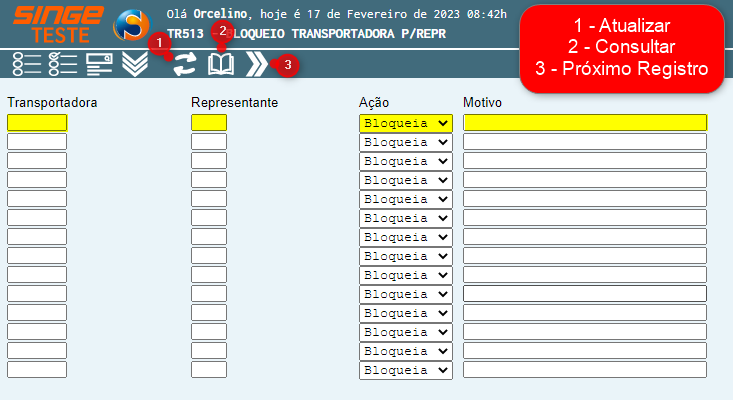
Figura 4: TR513 – Bloqueio Transportadora por Representante
Para realizar o bloqueio de uma Transportadora:
ü Informe o código da Transportadora
ü Informe o código de um Representante
ü Selecione no campo Ação, a opção Bloqueia
ü Descreva o Motivo do bloqueio
Após informar os dados nos campos, basta clicar sobre o ícone Atualizar , para que o sistema realize o bloqueio.
, para que o sistema realize o bloqueio. Para realizar a consulta de um bloqueio:
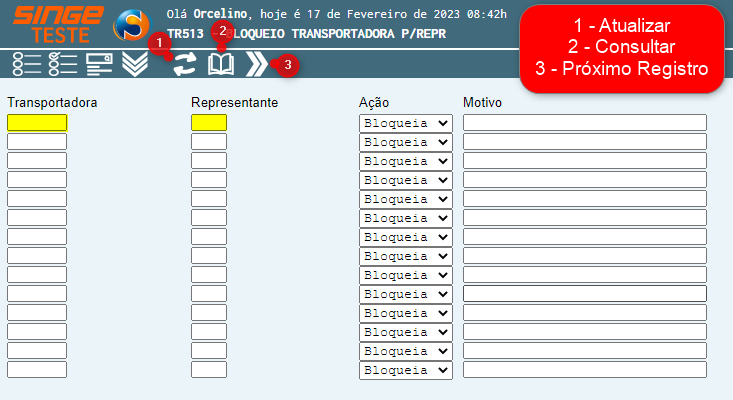
Figura 5: TR513 – Bloqueio Transportadora por Representante
-
Informe o código da Transportadora
-
Informe o código de um Representante
Após informar os dados nos campos, basta clicar sobre o ícone Consultar , para que o sistema retorne com informações em tela.
, para que o sistema retorne com informações em tela. 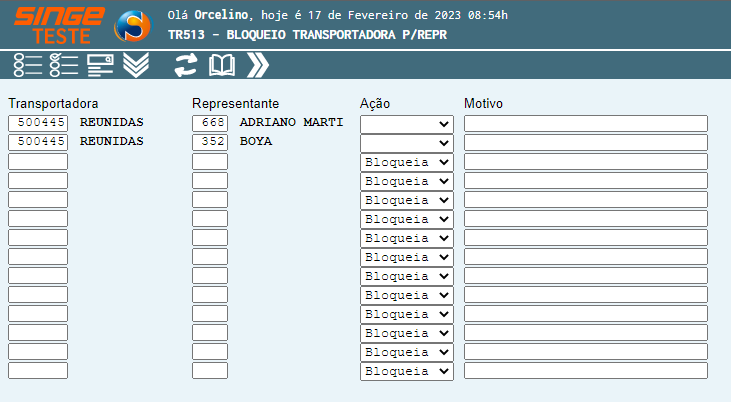
Figura 6: TR513 – Bloqueio Transportadora por Representante
Para desbloquear uma Transportadora, basta realizar a consulta da Transportadora desejada. Após o sistema retornar com os dados da consulta:
ü Selecione o campo Ação como Libera
Após esse procedimento, clique sobre o ícone Atualizar , para que o desbloqueio seja realizado.
, para que o desbloqueio seja realizado.📌 Tela TR514 – Bloqueio de Transportadora por Cliente
Nesta tela realizamos o bloqueio de uma Transportadora por um cliente específico.
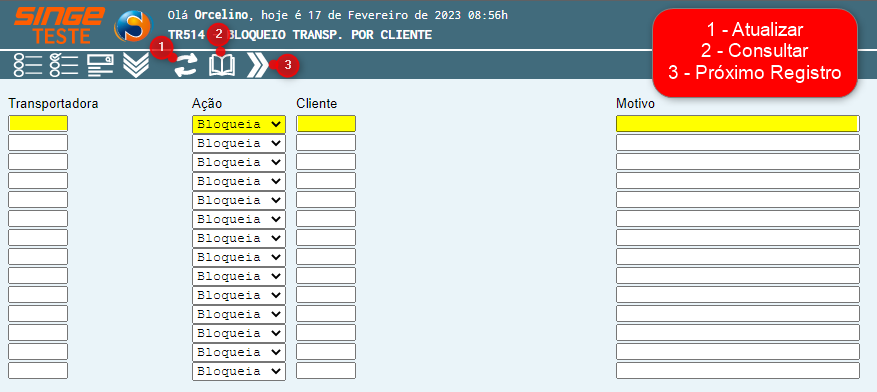
Figura 7: Tela TR514 – Bloqueio Transportadora por Cliente
Para realizar o bloqueio de uma Transportadora:
-
Informe o código da Transportadora
-
Selecione o campo Ação como Bloqueia
-
Informe o código do Cliente
-
Descreva o Motivo do bloqueio
Após informar os dados nos campos, basta clicar sobre o ícone Atualizar , para que o sistema realize o bloqueio.
, para que o sistema realize o bloqueio. Para realizar a consulta de um bloqueio:
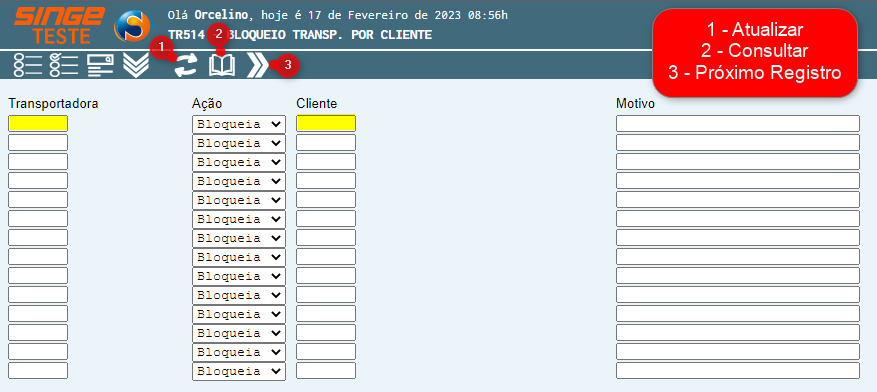
Figura 8: Tela TR514 – Bloqueio Transportadora por Cliente
-
Informe o código da Transportadora
-
Informe o código do Cliente
Após informar os dados nos campos, basta clicar sobre o ícone Consultar , para que o sistema retorne com informações em tela.
, para que o sistema retorne com informações em tela. 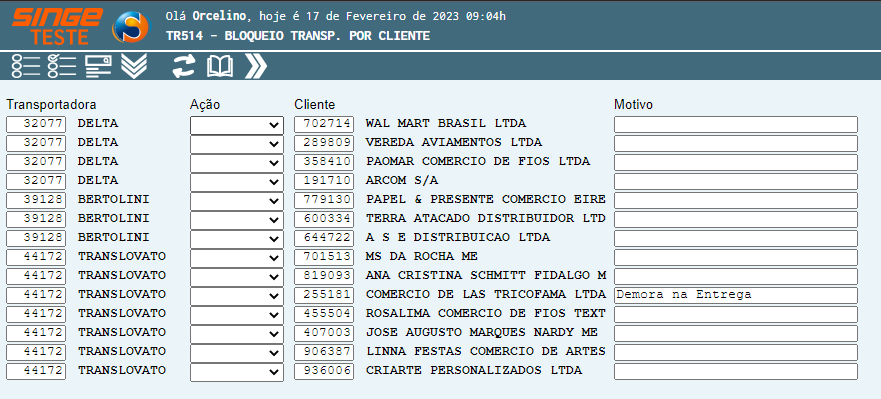
Figura 9: Tela TR514 – Bloqueio Transportadora por Cliente
Para desbloquear uma Transportadora, basta realizar a consulta da Transportadora desejada. Após o sistema retornar com os dados da consulta:
ü Selecione o campo Ação como Libera
Após esse procedimento, clique sobre o ícone Atualizar , para que o desbloqueio seja realizado.
, para que o desbloqueio seja realizado.