Cadastro de Facções Ativas
Sumário
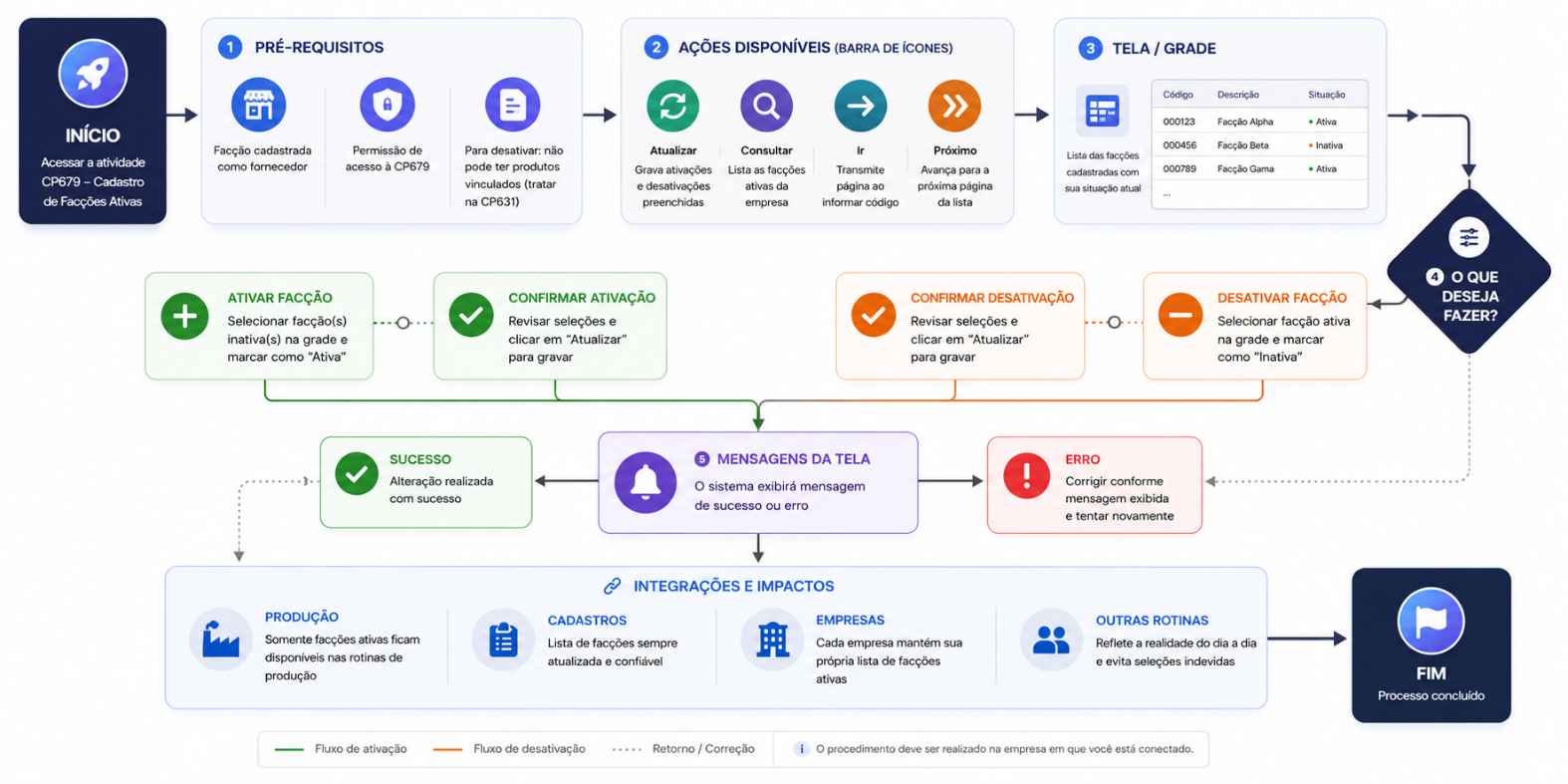
Esta rotina permite que você controle quais facções estão ativas na sua empresa dentro do SINGE. Por meio dela, você ativa uma facção para que ela passe a ser utilizada nos processos ligados à produção ou a desativa quando ela deixa de fazer parte dessas operações, mantendo a lista de parceiros sempre atualizada e confiável.
Uma facção é a oficina ou o parceiro terceirizado que executa uma ou mais etapas da produção em nome da empresa. Manter esse cadastro correto é importante porque as demais rotinas de produção passam a oferecer somente as facções que estão ativas; assim, uma lista bem mantida evita seleções indevidas e garante que os controles reflitam a realidade do dia a dia.
Aplica-se às áreas responsáveis pelo relacionamento com facções e pelo controle da produção (em especial o PCP) na Plasvale que realizam a utilização desta modalidade de cadastros atualmente no sistema SINGE.
Caso as funcionalidades sejam implementadas em outras empresas do grupo ou clientes externos futuramente, cada empresa manterá a sua própria lista de facções ativas. Por isso, a ativação ou a desativação que você faz nesta atividade vale para a empresa em que você está conectado no momento. Se a mesma facção precisar estar ativa em outra empresa, você deve repetir o procedimento estando conectado àquela empresa.
● A facção já deve estar cadastrada como fornecedor. É a partir desse cadastro que o sistema reconhece o código, apresenta o nome e vincula a facção à empresa.
● Você deve ter permissão de acesso à atividade CP679.
● Para desativar uma facção, ela não pode ter produtos vinculados. Caso existam, esses produtos precisam ser tratados antes na atividade CP631 (Produtos por Facção). Essa atividade pode exigir uma liberação de acesso específica; se você não tiver esse acesso, procure o responsável pela sua área ou o PCP.
ü Tela CP679 – Cadastro de Facções Ativas
A tela de Ativação de Facções foi pensada para ser simples e direta. Na parte superior você encontra os botões que comandam a rotina; logo abaixo, uma grade (uma espécie de tabela) apresenta uma facção por linha, com as informações necessárias para consultar, ativar ou desativar cada uma delas. Antes de detalhar o passo a passo, vale conhecer os ícones que aparecem no topo, para que a navegação seja segura desde o primeiro acesso.

Figura 1: Barra de ícones da CP679
DESCRIÇÃO ÍCONE |
ÍCONE |
FUNÇÃO |
Atualizar |
|
Confirma e grava na tela as ativações e desativações que você preencheu. É o botão que efetiva o que foi informado. |
Consultar |
|
Traz para a tela a lista das facções já ativas na empresa, permitindo conferir a situação atual antes de qualquer alteração. |
Próximo |
|
Avança para a próxima página da lista quando existem mais facções do que cabem na tela, permitindo percorrer todos os registros. |


Além desses botões, no topo da tela existe também o botão Ir (com a dica “Transmite página”), representado por uma seta. Ele funciona junto ao campo em que você pode digitar o código de outra atividade: ao informar um código e acionar essa seta, o sistema leva você diretamente para a tela desejada, sem precisar voltar ao menu. Se o campo estiver em branco, a seta apenas atualiza e transmite a própria tela.
Ao abrir a atividade, você visualiza o topo com os botões apresentados e, abaixo, a grade das facções. A imagem a seguir mostra a tela completa, para que você se familiarize com a sua organização.
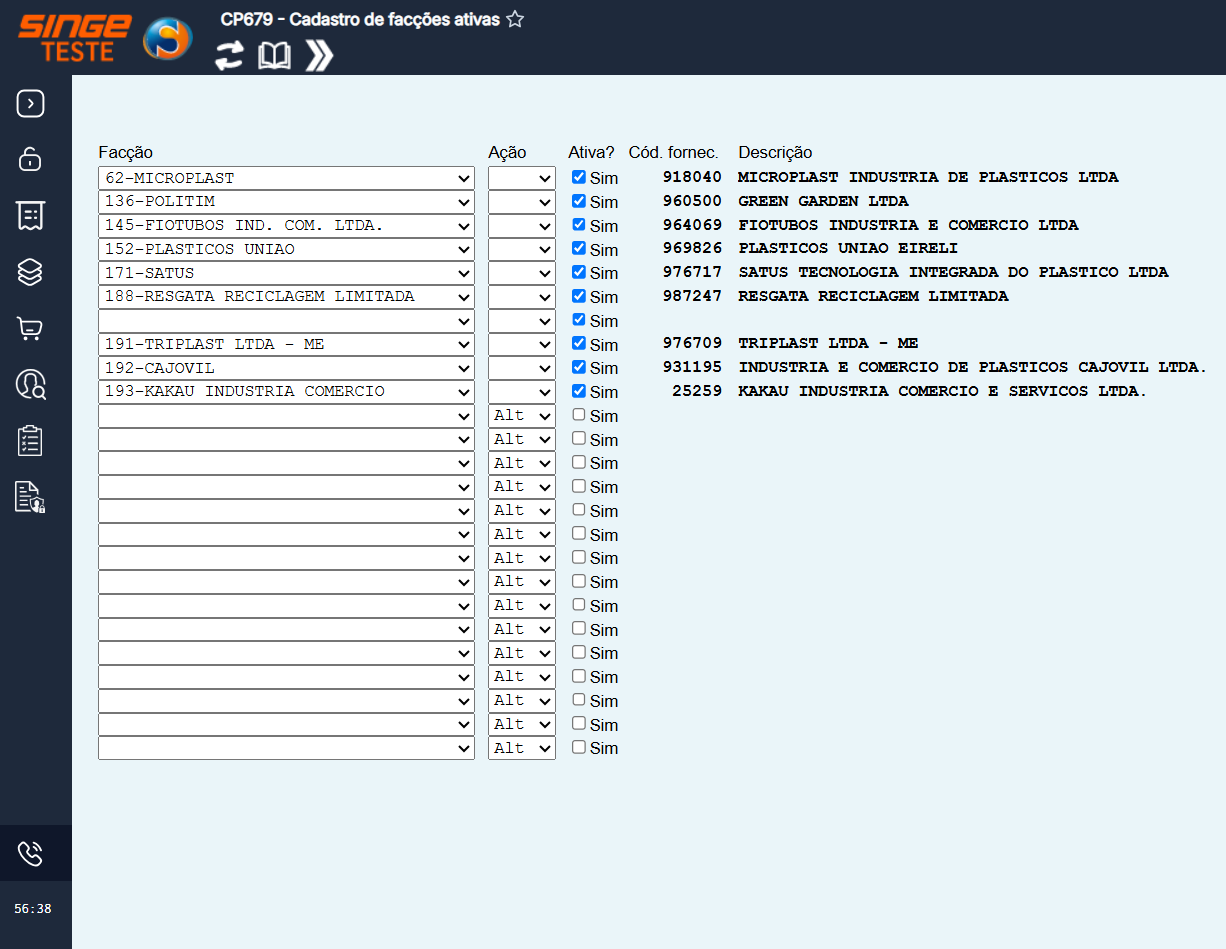
Figura 2: Tela CP679 — Ativação de Facções (visão geral)
Cada linha da grade representa uma facção e é formada pelas colunas descritas a seguir:
● Facção: é onde você informa ou seleciona o código da facção com a qual deseja trabalhar. É por esse código que o sistema identifica o parceiro.
● Ação: indica o que você deseja fazer com aquela linha. A opção disponível é Alt (Alterar), que sinaliza ao sistema que você quer alterar a situação daquela facção (ativar ou desativar).
● Ativa?: é a marcação que define a situação da facção. Com a opção marcada (Sim), a facção fica ativa; com a opção desmarcada (Não), a facção fica desativada.
● Cód. fornec.: mostra automaticamente o código do fornecedor ligado àquela facção. É um campo apenas para conferência; você não precisa (e não consegue) digitá-lo.
● Descrição: apresenta automaticamente o nome do fornecedor ligado à facção, também apenas para conferência. Ele ajuda você a ter certeza de que escolheu a facção correta.
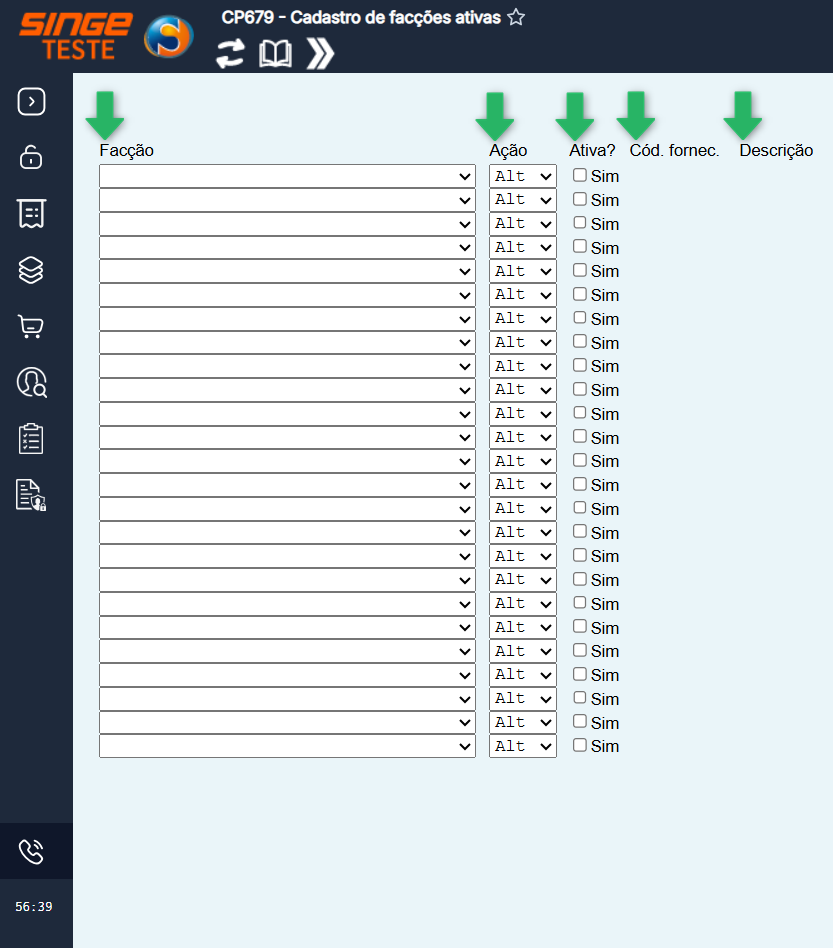
Figura 3: Grade da CP679 — colunas Facção, Ação, Ativa?, Cód. fornec. e Descrição
Sempre que quiser saber quais facções já estão ativas na empresa, utilize o botão Consultar. O sistema preenche a grade com as facções ativas, exibindo, para cada uma, o código, o fornecedor vinculado e o nome correspondente. Essa é a melhor forma de conferir a situação atual antes de fazer qualquer alteração.
Quando houver mais facções do que cabe na tela, utilize o botão Próximo para avançar e visualizar as demais páginas, percorrendo toda a lista com tranquilidade.
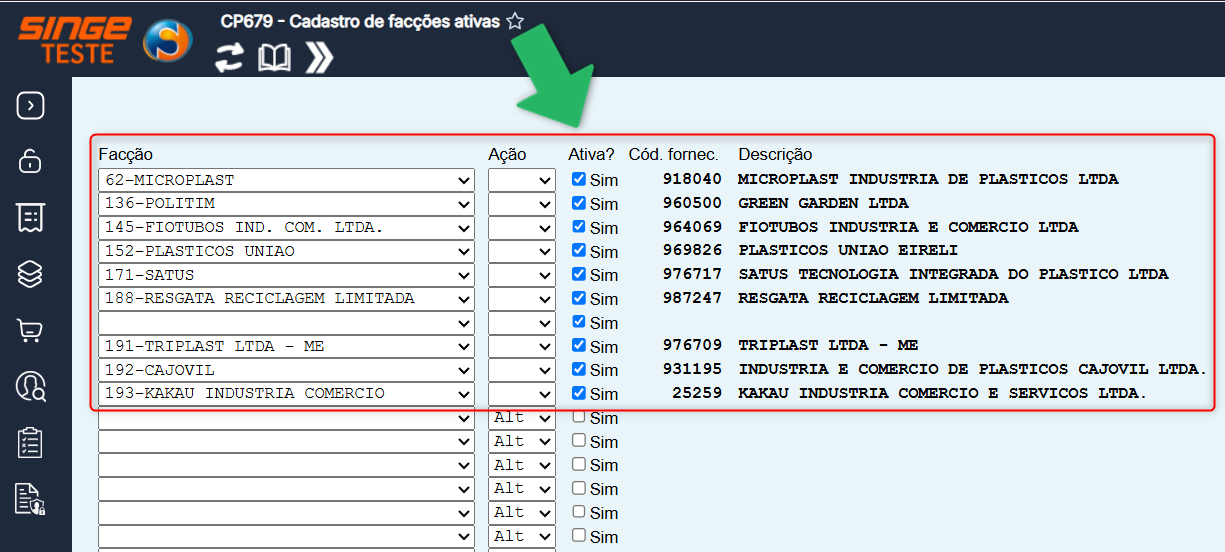
Figura 4: Resultado da consulta — lista de facções ativas
Ativar uma facção significa liberá-la para ser utilizada nas rotinas de produção da empresa. Para isso, siga os passos abaixo:
● Na coluna Facção, informe ou selecione o código da facção que deseja ativar.
● Na coluna Ação, selecione a opção Alt (Alterar).
● Na coluna Ativa?, marque a opção (deixando-a como Sim). Confira, nas colunas Cód. fornec. e Descrição, se o fornecedor apresentado corresponde à facção desejada.
● Clique em Atualizar para gravar. A partir desse momento, a facção passa a estar ativa e disponível nas demais rotinas.
Você pode preencher mais de uma linha e ativar várias facções ao mesmo tempo: basta informar cada uma em uma linha e, ao final, clicar uma única vez em Atualizar.
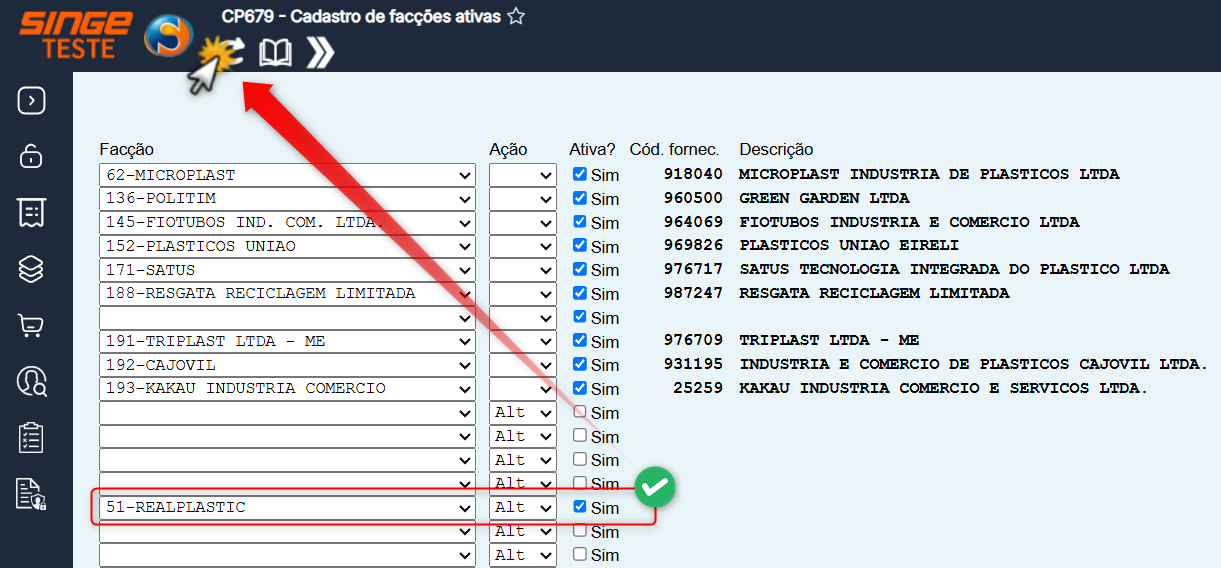
Figura 5: Exemplo de linha preenchida para ativar uma facção
Desativar uma facção significa retirá-la das opções disponíveis para a produção, geralmente quando ela deixa de prestar serviço à empresa. Para desativar, siga os passos abaixo:
● Localize a facção na grade (use o botão Consultar se necessário) ou informe o código dela na coluna Facção.
● Na coluna Ação, selecione a opção Alt (Alterar).
● Na coluna Ativa?, desmarque a opção (deixando-a como Não).
● Clique em Atualizar para gravar a desativação.
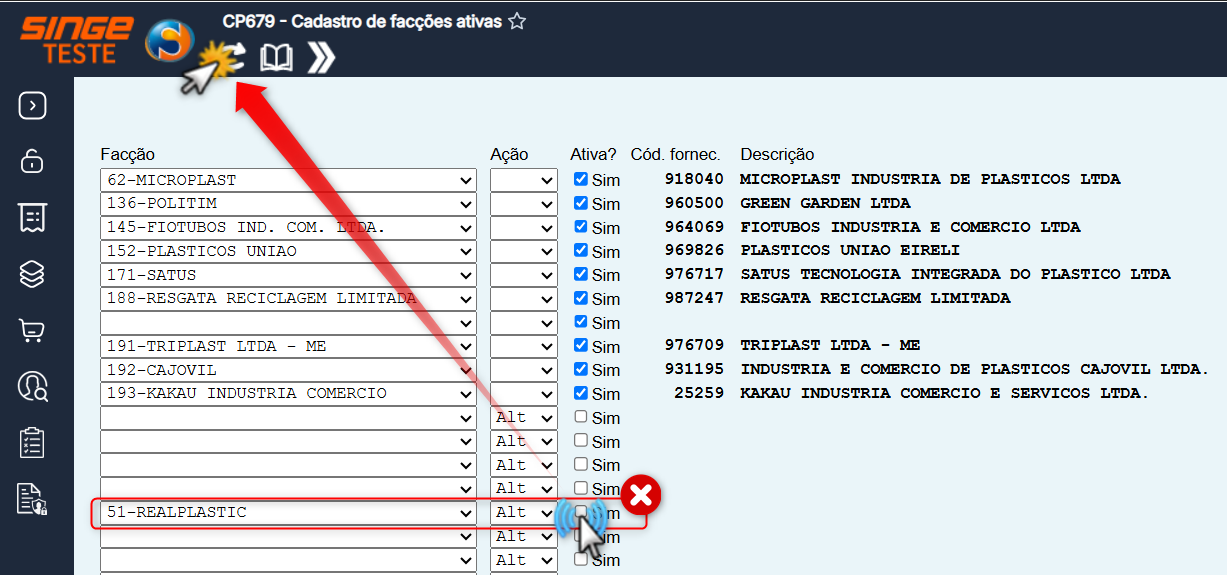
Figura 6: Facção com a opção “Ativa?” desmarcada para desativação
ATENÇÃO
Para que a desativação seja concluída, a facção não pode ter produtos vinculados a ela. Se ainda houver produtos ligados à facção, o sistema não permite a desativação e apresenta uma mensagem de aviso (explicada no próximo item). Nesse caso, os produtos devem ser tratados antes na atividade CP631, e só então a desativação poderá ser realizada. Vale lembrar que desativar uma facção não apaga o histórico já registrado; apenas impede que ela seja utilizada em novos lançamentos.
|
Durante o uso, a tela pode apresentar mensagens para orientar você e evitar erros. As principais são:
● “FACÇÃO JÁ CADASTRADA”: aparece quando você tenta ativar uma facção que já está ativa na empresa. Não é necessário fazer nada; a facção já está disponível para uso.
● “FACÇÃO NÃO CADASTRADA”: aparece quando você tenta desativar uma facção que não está ativa na empresa. Confira o código informado; provavelmente a facção já se encontra desativada ou o código está incorreto.
● “FACÇÃO EM DUPLICIDADE NA TELA”: aparece quando a mesma facção foi informada em mais de uma linha ao mesmo tempo. Mantenha apenas uma linha para aquela facção e tente novamente.
● “IMPOSSÍVEL DESATIVAR FACÇÃO COM PRODUTOS CADASTRADOS”: aparece quando você tenta desativar uma facção que ainda possui produtos vinculados. Para prosseguir, é necessário remover esses produtos na atividade CP631 (Produtos por Facção) e, depois, repetir a desativação nesta tela.
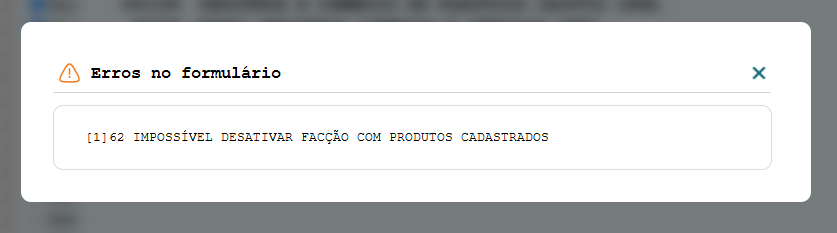
Figura 7: Mensagem exibida ao tentar desativar uma facção com produtos vinculados
As mensagens sempre indicam, entre colchetes, a linha e o código da facção a que se referem, o que facilita localizar rapidamente o item que precisa de atenção. Caso surja alguma mensagem diferente das listadas acima ou algum comportamento inesperado, entre em contato com a área de atendimento ao usuário para orientação.
Relação com a CP631 (Produtos por Facção): Essas duas telas trabalham em conjunto. Enquanto na CP679 você define se a facção está ativa, é na CP631 que ficam registrados os produtos que cada facção produz. Por isso, o sistema só permite desativar uma facção depois que os produtos vinculados a ela forem tratados na CP631; uma proteção que evita que produtos fiquem ligados a uma facção que não existe mais para a empresa.
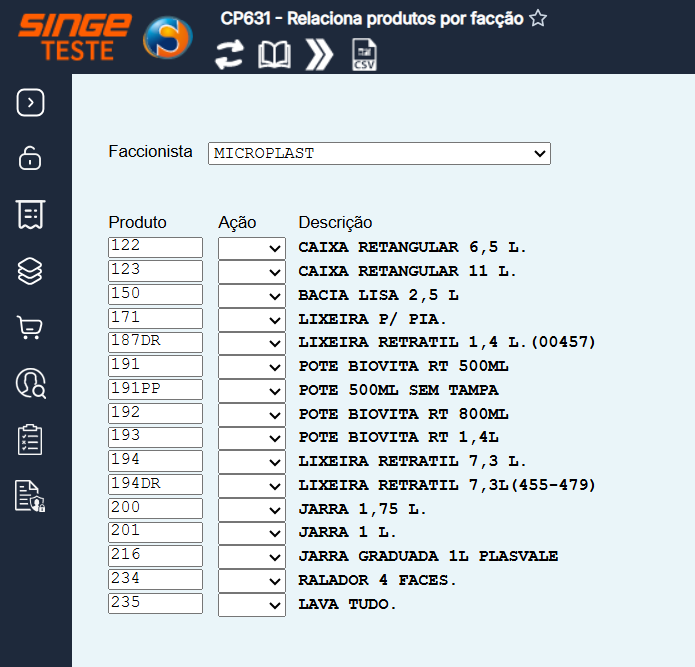
Figura 8: Atividade CP631 — Produtos por Facção
Relação com o cadastro de fornecedores: A facção nasce do cadastro de fornecedores; é dele que vêm o código e o nome apresentados nas colunas Cód. fornec. e Descrição. Se esses dados estiverem desatualizados, será no cadastro de fornecedores que a correção deverá ser feita, e não nesta tela.
Reflexo nas rotinas de produção: Ao ativar uma facção, você a torna disponível para as rotinas ligadas à produção da empresa; ao desativá-la, ela deixa de ser oferecida em novos lançamentos, sem que os registros anteriores sejam perdidos. Por isso, manter esta lista correta contribui diretamente para a qualidade das informações de produção.
● Selecionei a facção, mas não consigo ativá-la; o que houve?
Se a tela apresentou a mensagem “FACÇÃO JÁ CADASTRADA”, significa que ela já está ativa. Nesse caso, não é preciso fazer nada.
● Por que não consigo desativar uma facção?
Na maioria das vezes é porque ainda existem produtos vinculados a ela. Trate esses produtos na CP631 e, em seguida, repita a desativação nesta tela.
● O que são o código e o nome que aparecem sozinhos na linha?
São o código e o nome do fornecedor ligado à facção, exibidos apenas para conferência. Eles ajudam você a confirmar que escolheu a facção certa e não podem ser editados aqui.
● Desativei uma facção por engano. Perdi as informações?
Não. Desativar não apaga o histórico. Caso precise, é possível ativá-la novamente pela mesma tela, seguindo os passos do item 5.3.
● Posso ativar ou desativar várias facções de uma vez?
Sim. Cada linha da grade corresponde a uma facção. Você pode preencher várias linhas e, ao final, clicar uma única vez em Atualizar.