Cadastro de Natureza de Operações
Sumário
Este procedimento tem como objetivo, prestar as orientações para o cadastro das naturezas de operação.
Este procedimento aplica-se a área Contábil, no cadastro de natureza de operações.
N/A
N/A
📌 Tela CG537 – Cadastro Natureza de Operação
Nesta tela, cadastramos as naturezas de operação e suas bases de impostos. Esta tela possui uma validação referente ao primeiro cadastro da natureza da operação realizado; ou seja, se a primeira ocorrência cadastrada nesta CFOP aponta para: "RETORNO DE CONSERTO" a validação impede que seja realizado um novo cadastro com um outro valor de natureza apontando para essa nova CFOP.
Para conseguir cadastrar a primeira ocorrência teria que estar com mesma natureza de operação (NFe).

Figura 1: Tela CG537 – Cadastro de Operações
Ícone Incluir |
Ícone utilizado para incluir as informações no sistema. |
Ícone Alterar |
Ícone utilizado para alterar as informações em tela. |
Ícone Consultar |
Ícone utilizado para realizar a consulta dos registros. |
Ícone Próximo |
Ícone utilizado para navegar entre os registros. |
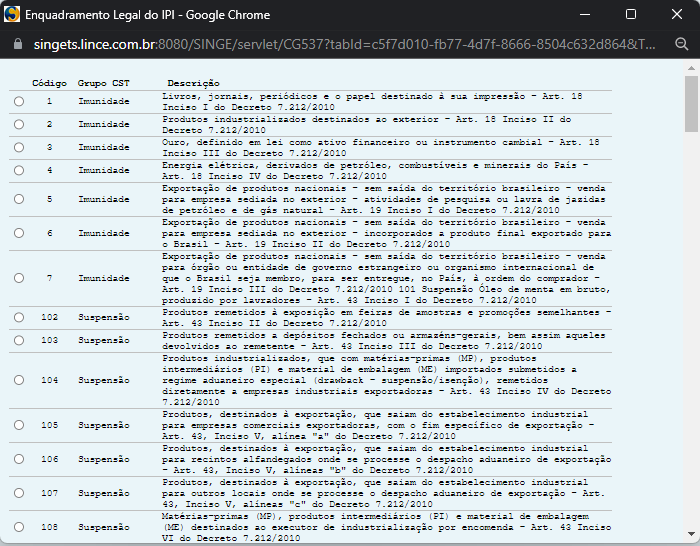
Ícone Enquadramento Legal IPI |
Clicando sobre o ícone, o sistema exibirá uma lista com os enquadramentos do IPI. |


· Classificação: Campo formato lista, nativo do sistema, com as classificações.
· Ocorrência: Campo numérico para inserir um número sequencial de ocorrência.
· Tipo: Parâmetro para informar Entrada/Saida.
· Ativa: Parâmetro para informar se a natureza estará ativa ou não.
· Atualiza DIPJ: Parâmetro para informar se atualiza a Declaração de Rendimentos de Pessoa Jurídica.
· Faturamento Consignação: Parâmetro para informar se a natureza é de faturamento consignado.
· Código Fiscal: Campo formato lista, nativo do sistema com códigos fiscais.
· Natureza da Operação NF-e: Campo formato lista, nativo do sistema, com as naturezas de operação NF-e.
📌 ICMS
· Calcula ICMS: Campo Parâmetro para informar se a natureza calculará ICMS
· Crédito Imobilizado: Parâmetro para informar se a natureza gerará crédito imobilizado.
· Código Tributação: Campo formato lista, nativo do sistema, com os códigos de tributação.
· Conta Débito: Campo numérico para informar a conta débito da natureza da operação.
· Conta Crédito: Campo numérico para informar a conta crédito da natureza da operação.
· % de ICMS: Campo numérico para informar o percentual de ICMS da natureza da operação.
· Diferimento % de ICMS: Campo numérico para informar o percentual de diferimento do ICMS.
· Alíquota Int. Especial
· Crédito Presumido: Parâmetro para informar se a natureza terá crédito presumido.
· Crédito Simples Interestadual: Campo numérico para informar se haverá crédito simples quando for interestadual.
· Código da Situação Tributária: Campo formato lista, nativo do sistema, com os códigos da situação tributário.
· Calcula ICMS ST: Campo numérico para informar se haverá ICMS ST.
· Conta Débito: Campo numérico para informar a conta débito referente ao ICMS ST.
· Conta Crédito: Campo numérico para informar a conta crédito referente ao ICMS ST.
· Calcula Diferimento Imobilizado: Parâmetro para informar se haverá diferimento no imobilizado.
· Conta Crédito Diferimento Imobilizado: Campo numérico para informar a conta crédito para o diferimento imobilizado.
· Código Tributário Diferimento Imobilizado: Campo formato lista, nativo do sistema, com os códigos tributário do diferimento imobilizado.
📌 IPI
· Calcula IPI: Parâmetro para informar se haverá cálculo de IPI na natureza da operação
· Código Tributação: Campo formato lista, nativo do sistema, com os códigos de tributação para IPI
· Conta Débito: Campo numérico para informar a conta débito referente IPI.
· Conta Crédito: Campo numérico para informar a conta crédito referente ao IPI.
· Código da Situação Tributária: Campo formato lista, nativo do sistema, com os códigos da situação tributário para o IPI.
· Código do Enquadramento: Campo numérico para inserir o código do enquadramento do IPI.
NOTA
Para consultar o Código do Enquadramento, basta clicar sobre o ícone Enquadramento Legal IPI
 , onde o sistema abrirá uma nova guia, com os códigos do enquadramento. , onde o sistema abrirá uma nova guia, com os códigos do enquadramento.Basta selecionar o código desejado, fechar esta guia, que o sistema preencherá de forma automática o campo do Enquadramento.
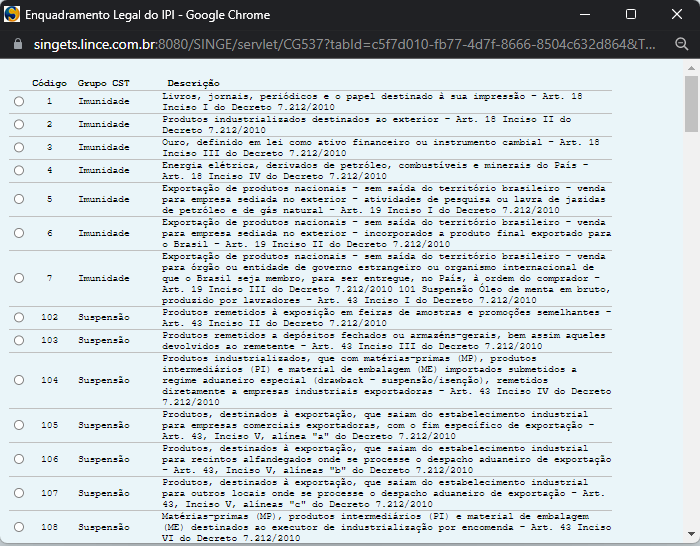 Figura 2: Tela de Seleção de Enquadramento Legal de IPI
|
📌 PIS
· Calcula PIS: Parâmetro para informar se haverá cálculo de PIS na natureza da operação
· Conta Débito: Campo numérico para informar a conta débito referente ao PIS.
· Conta Crédito: Campo numérico para informar a conta crédito referente ao PIS.
· Código da Situação Tributária: Campo formato lista, nativo do sistema, com os códigos da situação tributário para o PIS.
· Código Base Conta Crédito: Campo formato lista, nativo do sistema, com os códigos Base
· Alíquota IPI: Campo numérico para informar a alíquota do PIS
· Alíquota sem Frete: Campo para informar a alíquota sem frete
📌 COFINS
· Calcula COFINS: Parâmetro para informar se haverá cálculo de COFINS na natureza da operação
· Conta Débito: Campo numérico para informar a conta débito referente ao COFINS.
· Conta Crédito: Campo numérico para informar a conta crédito referente ao COFINS.
· Código da Situação Tributária: Campo formato lista, nativo do sistema, com os códigos da situação tributário para o COFINS.
· Código Base Conta Crédito: Campo formato lista, nativo do sistema, com os códigos Base
· Alíquota do COFINS: Campo numérico para informar a alíquota do COFINS
· Alíquota sem Frete: Campo para informar a alíquota sem frete
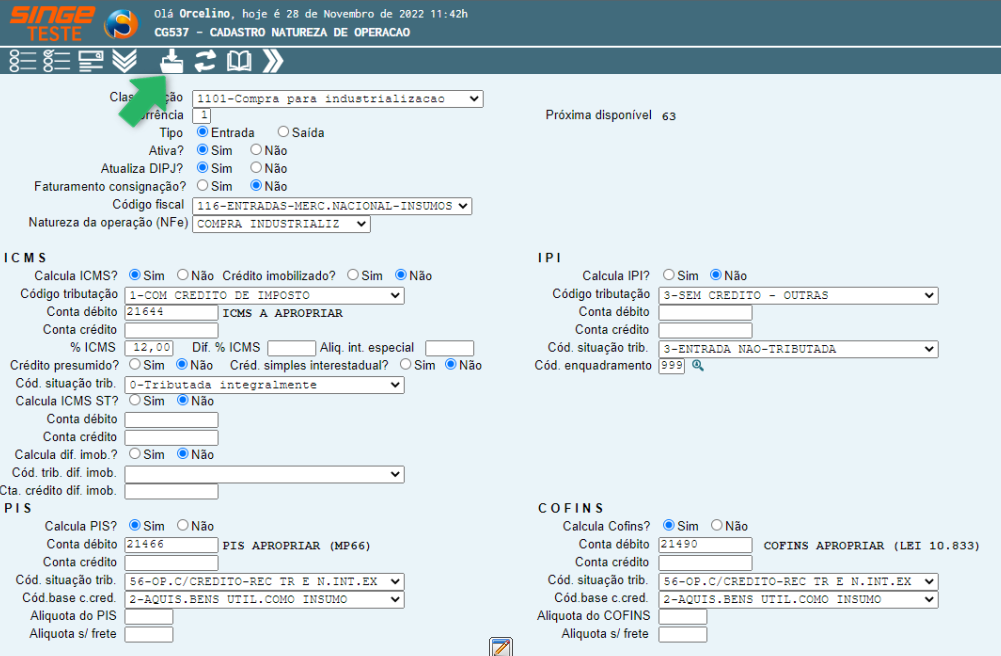
Figura 3: Tela CG537 – Cadastro de Operações
Após o preenchimento das informações em tela, basta clicar sobre o ícone Incluir  , para registrar as informações no sistema.
, para registrar as informações no sistema.Caso necessite atualizar alguma informação, basta, após as alterações, clicar sobre o ícone Atualizar  , para o sistema registrar as alterações.
, para o sistema registrar as alterações.Para pesquisar uma natureza específica, basta selecioná-la na lista do campo Classificação, e clicar sobre o ícone Consultar  , para que o sistema retorne em tela com as informações.
, para que o sistema retorne em tela com as informações.Utilize o ícone Próximo  , para navegar entre os registros.
, para navegar entre os registros.