Programação de Coletas
Sumário
Este procedimento tem como objetivo, prestar as orientações para realização programação de coletas dos pedidos em expedição.
Este procedimento aplica-se ao setor Logístico/Expedição, nos agendamento das coletas, para uma melhor gestão da expedição dos pedidos.
Pré-requisitos: Pedido faturado, coleta criada.
N/A
ü Tela TR603 – Programação de Coleta

Figura 1: Tela TR603 – Programação de Coleta
Legenda Ícones
|
Ícone Incluir
 |
Utilizado para incluir um registro de coleta no sistema
|
|
Ícone Atualizar
 |
Utilizado para atualizar alguma alteração na programação de coleta
|
|
Ícone Excluir
 |
Utilizado para excluir uma programação de coleta
|
|
Ícone Consultar
 |
Utilizado para consultar uma coleta programada
|
|
Ícone Próximo
 |
Utilizado para navegar entre os registros de coleta
|
|
Ícone Aprovar
 |
Utilizado para aprovar uma programação de coleta depois de criada
|
|
Ícone Alterar Notificação
 |
Envia notificação de alteração da coleta ao transportador
|
Para criar uma programação de coleta:
· Informe o Código da Transportadora
· Informe a Data que a coleta será realizada
· Informe a Hora programada para a coleta acontecer
· Informe as cargas destinadas a Transportadora (até 10 possibilidades)
· Caso apresente peso adicional, informe no Campo Adicional: Peso, Volume e Cubagem (M³)
· No campo Observação, pode ser inserido alguma informação para a Transportadora
· O parâmetro Notificar Transportadora, deve ser marcado para que um Email seja enviado com a notificação da coleta
· O Parâmetro Coleta Especial deve ser marcado, se a coleta for uma coleta especial
Após o preenchimento dos campos, basta clicar sobre o ícone Incluir , para que a programação seja criada.
, para que a programação seja criada. 
Figura 2: Tela TR603 – Programação de Coleta
Com a programação criada, é necessário a aprovação da coleta. Clicando sobre o ícone Aprovar , a coleta será aprovada e a Transportadora notificada.
, a coleta será aprovada e a Transportadora notificada. 
Figura 4: Tela TR603 – Programação de Coleta
Caso ocorra alguma alteração na coleta, clicando sobre o ícone Alterar Notificações , uma notificação é disparada para o usuário criador da coleta, e para a Transportadora, com os dados da coleta.
, uma notificação é disparada para o usuário criador da coleta, e para a Transportadora, com os dados da coleta. 
Figura 5: Tela Notificação por Email
Nesta tela, consultamos as entradas e saídas de coletas programadas.

Figura 6: Tela TR604 – Entrada/Saída Coleta
Legenda Ícones
|
Ícone Consultar
|
Utilizado para consultar uma coleta programada
|
|
Ícone Acessa TR605
 |
Utilizado para acessar a tela TR605 – Consulta a Programação da Coleta
|
|
Ícone Acessa TR613
 |
Utilizado para acessar a tela TR613 – Carga/Descarga de Mercadorias
|
Para realizar a consulta basta informar:
· Selecione no campo Local (Filial), onde deseja realizar a consulta
· Informe no campo Data, uma data que se deseja consultar
Após informar os campos, basta clicar sobre o ícone Consultar , para que o sistema retorne com as informações.
, para que o sistema retorne com as informações. 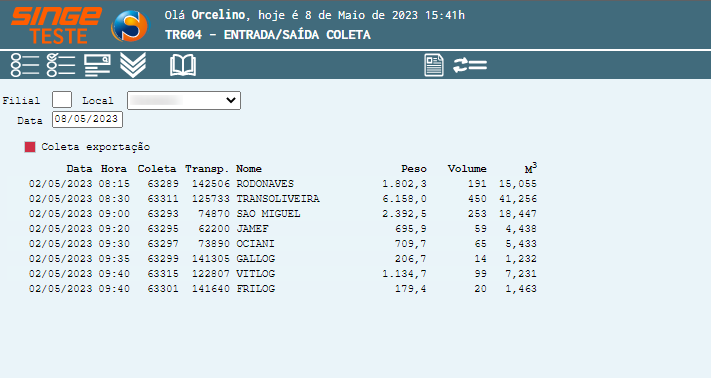
Figura 7: Tela TR604 – Entrada/Saída Coleta
Clicando sobre o ícone TR605 – Consulta Programação de coleta, o sistema será direcionado para a tela TR605.
TR605 – Consulta Programação de coleta, o sistema será direcionado para a tela TR605.
Figura 8: Tela TR605 – Consulta Programação de Coleta
Clicando sobre o ícone TR613 – Carga/Descarga de Mercadorias, o sistema será direcionado para a tela TR613.

Figura 9: Tela TR613 - Carga/Descarga de Mercadorias
Nesta tela, consultamos a programação das coletas. Ao acessar a tela, o sistema já carrega as coletas programadas.

Figura 10: Tela TR605 – Consulta Programação de Coleta
Nota 1
Passando o mouse sobre o ícone de confirmação de envio de email, será exibido os contatos que receberam a notificação.
 Figura 11: Tela TR605 – Consulta Programação de Coleta
|
Para refinar a consulta, selecionar como a pesquise será Classificada: Data ou Transportadora
A tela dispõe de filtros, onde a consulta pode ser filtrada por:
· Por Filial/Local
· Por Período (de uma data até outra data)
· Filtrar Somente as Pendentes
· Por Transportadora, informando o código no campo Transp.
· Por número da Coleta
Após informar os campos, basta clicar sobre o ícone Consultar  , para que o sistema retorne com as informações.
, para que o sistema retorne com as informações. 
Figura 12: Tela TR605 – Consulta Programação de Coleta
Clicando sobre o número da coleta, o sistema será direcionado para uma tela com um resumo da coleta.
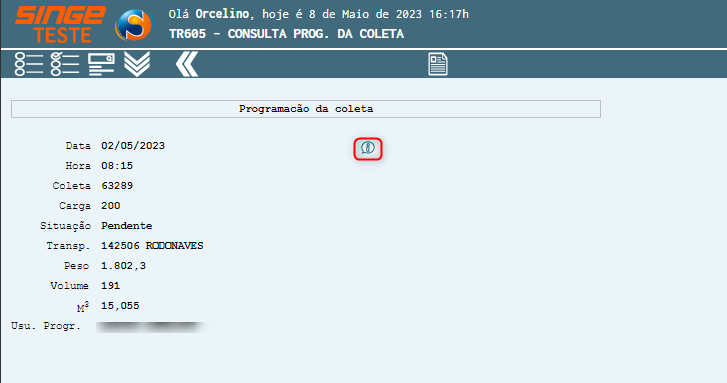
Figura 13: Tela TR605 – Consulta Programação de Coleta
Clicando sobre o ícone  Visualizar Observações, uma guia será aberta com as observações anotadas para a coleta.
Visualizar Observações, uma guia será aberta com as observações anotadas para a coleta. 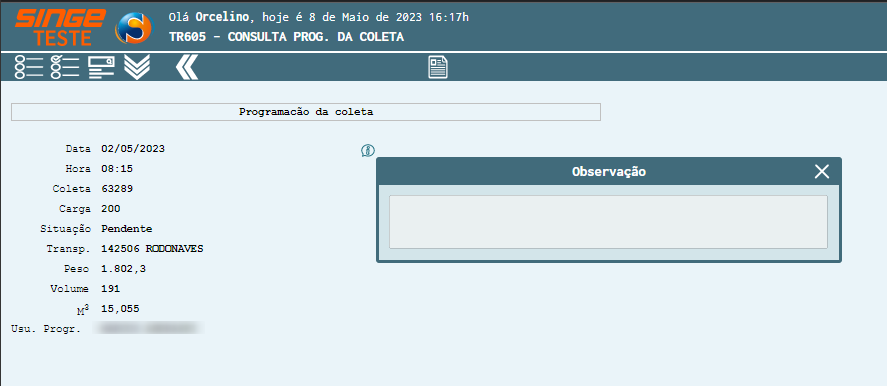
Figura 14: Tela TR605 – Consulta Programação de Coleta