Digitação da ARD (Têxtil)
Sumário
Este procedimento estabelece uma metodologia padronizada para o processo de digitação e aprovação das ARDs (Autorizações de Remessa de Devolução) dentro do sistema. O objetivo é garantir que todas as devoluções de mercadorias sejam registradas e autorizadas de forma consistente e eficiente, facilitando a gestão e o controle dessas operações.
Este procedimento é essencial para as operações de recebimento, digitação e aprovação de devoluções de mercadorias. Ele se aplica especificamente ao módulo Comercial do sistema e envolve diretamente os seguintes setores, devido às suas funções cruciais no processo de devolução:
• Expedição: Responsável pelo manuseio físico e recebimento das mercadorias devolvidas.
• Pós-Vendas: Geralmente lida com o atendimento ao cliente e a gestão inicial das solicitações de devolução.
• Contabilidade: Envolvida na parte fiscal e contábil das devoluções, como impostos e lançamentos financeiros.
• Financeiro: Responsável pelos ajustes financeiros e, se aplicável, pelo ressarcimento de valores ao cliente.
É fundamental que os usuários e os setores envolvidos no processo de aprovação estejam devidamente registrados e configurados na Tela DV501 – Setores para Aprovação da ARD. Isso garante que apenas pessoas autorizadas possam realizar e aprovar as operações.
• Nota Fiscal de Devolução Emitida: Uma nota fiscal de devolução válida deve ter sido emitida. Este documento fiscal é a base para o registro da devolução no sistema, fornecendo as informações essenciais da mercadoria que está sendo retornada. (Tela), Nota fiscal de devolução emitida.
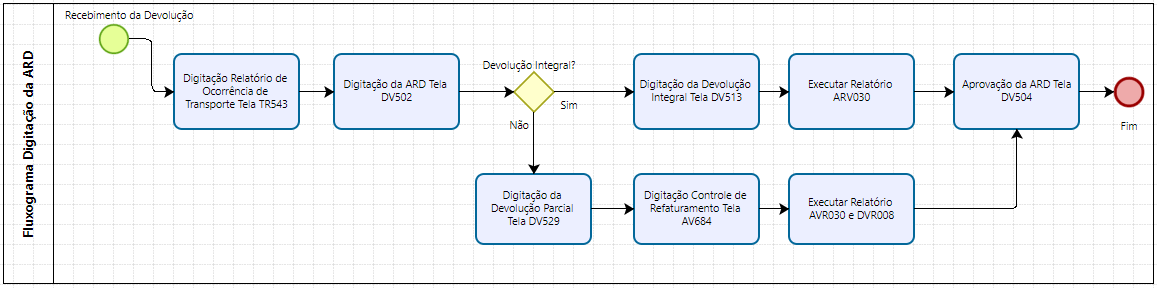
Figura 1: Fluxograma de Recebimento e Aprovação de Devoluções
📌 Tela TR543 – Ocorrencias de Transporte
OBSERVAÇÃO
Existe uma regra de negócio na rotina de devolução que controla como deve ser lançada a entrada de mercadoria quando o submotivo selecionado indica refaturamento. Quando a devolução é registrada na DV513 com submotivo “Refaturar”, o sistema aplica uma validação obrigatória relacionada ao campo “Estoque inteiro com defeito?” (peça com defeito). Se esse campo não estiver marcado como “Sim”, a rotina bloqueia o avanço e apresenta a mensagem de erro. Esse comportamento não é falha do sistema, mas uma trava intencional para garantir consistência de estoque e evitar entradas indevidas.
A lógica por trás dessa validação está no fato de que o refaturamento, quando executado por determinadas rotinas de recriação de pedido, pode gerar movimentações adicionais de estoque. Se a devolução de uma nota que será refaturada for lançada como “peça boa”, a entrada no estoque ocorre pela devolução e, em seguida, a rotina de refaturamento pode gerar novas entradas relacionadas ao novo pedido, ocasionando duplicidade de estoque. Por esse motivo, no fluxo de refaturamento controlado pela rotina AV684, a devolução precisa ser tratada como “peça ruim/defeituosa”, garantindo que o estoque não seja duplicado durante a criação do processo de refaturamento.
Quando a intenção não é refaturar a nota, o procedimento correto é não utilizar o submotivo de refaturamento e selecionar um motivo/submotivo compatível com a operação real, pois o comportamento e as validações mudam conforme a natureza da devolução. Caso o processo de refaturamento seja realizado por outra rotina de recriação de pedido, como a AV664, existe parametrização operacional permitindo que a DV513 aceite o motivo de refaturamento mesmo quando a devolução for registrada como “peça boa”, pois nesse cenário a trava de “peça ruim” fica limitada ao fluxo do AV684, que é o ponto onde a verificação de como a nota devolvida foi lançada precisa ser obrigatória para evitar inconsistências de estoque.
Em resumo, ao utilizar submotivo “Refaturar” na DV513, deve-se respeitar a regra do fluxo aplicável: quando o refaturamento estiver atrelado ao AV684, a devolução deve ser lançada como defeito/peça ruim para impedir duplicidade de estoque; quando o refaturamento estiver sendo conduzido por fluxo alternativo de recriação de pedido, a devolução como peça boa pode ser aceita conforme o padrão operacional vigente, mantendo a trava restrita ao AV684.
|
A Tela TR543 é o ponto de partida para registrar qualquer incidente de transporte que possa levar a uma devolução de Nota Fiscal. Este registro é crucial para vincular a ocorrência física de transporte ao processo de devolução no sistema.
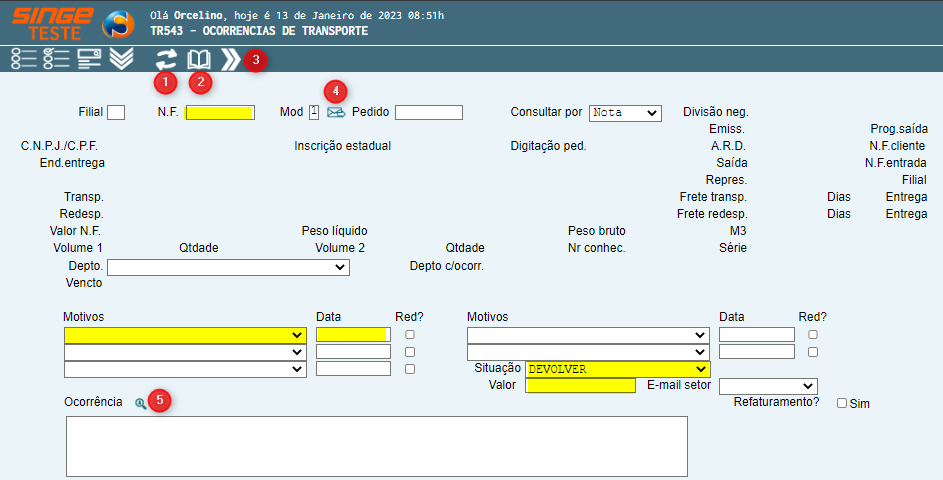
Figura 2: Tela TR543 – Ocorrências de Transporte
|
Utilizado para modificar um registro jáexistente no sistema |
|
Permite visualizar os detalhes de umregistro existente |
|
Usado para navegar entre os diferentes registros no sistema, avançando para o próximo |
|
Utilizado para enviar um e-mail relacionado a uma Nota Fiscal (NF) |
|
Permite acessar um guia com os registros de ocorrências relacionadas a uma Nota Fiscal específica |
 Ícone Próximo (3)
 Ícone E-mail referente a NF (4)
 Pesquisa ocorrências da NF (5)
INFORMAÇÃO
Na DV504, além do acesso à tela em si, existe uma liberação específica que controla a possibilidade de aprovar ARD dentro do setor de Pós-Vendas. Por isso, pode acontecer de o usuário conseguir abrir e utilizar a rotina para digitação/consulta, mas não conseguir executar a etapa de aprovação, mesmo estando na tela correta. Nesse cenário, a ausência da opção de aprovar não representa erro do sistema; normalmente indica que o perfil do usuário não possui a permissão adicional exigida para aprovação.
Quando houver necessidade de habilitar a aprovação na DV504, o procedimento correto é solicitar ao TI a liberação específica por meio de chamado, pois essa permissão não é automática e depende de ajuste de acesso. Como boa prática de governança, essa solicitação deve ser alinhada previamente com a liderança responsável, normalmente com aprovação do coordenador do setor ou da área de Vendas/Pós-Vendas, garantindo que o usuário tenha autorização formal para executar aprovações no processo.
|
Ao registrar uma ocorrência, os seguintes campos devem ser cuidadosamente preenchidos para garantir a precisão das informações:
• Nº da NF: Informe o número da Nota Fiscal original à qual a ocorrência se refere.
• Motivo da Devolução: Selecione o motivo específico pelo qual a mercadoria está sendo devolvida, o que ajuda na categorização e análise das devoluções.
• Nº Campo Motivos: Preencha o campo correspondente ao motivo da devolução.
• Nº Campo Valor da NF: Insira o valor da Nota Fiscal.

Figura 3: Tela TR543 – Ocorrências de Transporte
Após inserir todas as informações nos campos necessários, siga estes passos:
1. Clique no ícone Atualizar  para que o sistema registre a nova ocorrência de transporte.
para que o sistema registre a nova ocorrência de transporte.2. Para consultar uma ocorrência de transporte que já foi criada, informe o número da Nota Fiscal (NF) no campo NF e, em seguida, clique no ícone Consultar  .
.
.📌 Tela DV502 – Digitação da ARD – Devolução Parcial
A Tela DV502 – Digitação da ARD – Devolução Parcial é onde o processo de registro das ARDs é realizado. Esta etapa é fundamental para formalizar a intenção de devolução no sistema.
Para os casos em que as notas fiscais de origem da devolução já foram pagas, é necessário um procedimento adicional:
• Liberação da Nota: Deve-se realizar a liberação da nota. Isso é feito informando os dados na tela GS512, especificamente na tabela NRNOTARD. Esta etapa é crucial para garantir que a devolução de um item já pago seja processada corretamente, possivelmente liberando o item para um estorno financeiro ou ajuste contábil.

Figura 4: Tela DV502 – Digitação da ARD
|
Utilizado para incluir um registro no sistema |
|
Utilizado para alterar um registro no sistema |
|
Utilizado para incluir um registro no sistema |
|
Utilizado para consultar um registro no sistema |
|
Utilizado para navegar entre os registros no sistema |
|
Utilizado para limpar os campos para a realização de uma nova digitação |
 Ícone Incluir (3)
 Ícone Limpar Campos (6)
Para incluir uma nova ARD no sistema, preencha os seguintes campos na Tela DV502:

Figura 5: Tela DV502 – Digitação da ARD
• Nr. ARD: Informe o número disponível no campo "Próximo Disponível", que é o identificador único da sua Autorização de Remessa de Devolução.
• Nr. da nota fiscal emitida pela empresa (nota de saída): Insira o número da nota fiscal que originou a saída da mercadoria.
• CNPJ do cliente no campo Cliente: Digite o Cadastro Nacional de Pessoa Jurídica (CNPJ) do cliente que está realizando a devolução.
• Número/séria da nota fiscal do cliente, nos campos NF Cliente e Série: Informe o número e a série da nota fiscal de devolução do cliente.
• Data de emissão da nota do cliente no campo Data de Emissão: Registre a data em que a nota fiscal de devolução do cliente foi emitida.
• Valor bruto/líquido da nota emitida pelo cliente nos campos Valor Bruto e Valor Líquido:
1. Valor Bruto: Refere-se ao valor total da Nota Fiscal.
2. Valor Líquido: Refere-se ao valor dos produtos, descontados impostos ou outros encargos.
• Motivo da devolução: Selecione uma das opções disponíveis na lista do campo "Motivo", que classifica a razão da devolução (ex: produto com defeito, erro no pedido, etc.).
• Custo do frete de ida/volta no campo Custo Frete de Ida e Custo Frete Volta: Informe os custos associados ao transporte da mercadoria na ida e/ou na volta.
• Código da Transportadora: Insira o código da empresa responsável pelo transporte da mercadoria.
• Frete por Conta: Selecione na lista quem será responsável pelo custo do frete (ex: cliente, empresa).
• Parâmetros (N.F. está na empresa?, Mercadoria está na fábrica?, Origem): Esses parâmetros indicam o status da mercadoria em relação à localização e origem.
• Como a Devolução será Tratada (Devolução Parcial, Gerar Abatimento, Solicitar Coleta, Avisar Expedição): Marque as opções conforme a forma como a devolução será gerenciada.

Figura 6: Tela DV502 – Digitação da ARD
Após preencher todas as informações necessárias:
1. Clique no ícone Incluir (1)  para que o sistema registre a ARD.
para que o sistema registre a ARD.2. Para consultar uma ARD que já foi criada, informe o número da ARD no campo Nr. ARD e, em seguida, clique no ícone Consultar  .
.
.OBSERVAÇÃO IMPORTANTE
Para consultar um usuário que digitou uma ARD, é possível gerar um backup do relatório CGR049 – Entrada referente a Frete – Inconsistências. Após a consulta, utilizando o número do recebimento, você pode acessar as informações nas telas SU526 - Recebimento de Notas Fiscais ou SU800 – Consulta Relatório. Isso é útil para auditoria ou para verificar inconsistências.
 |
📌 Tela DV529 – Entrada Automática de Devolução
A Tela DV529 é utilizada para registrar a Nota Fiscal de Devolução quando apenas parte dos produtos de uma nota original está sendo devolvida.
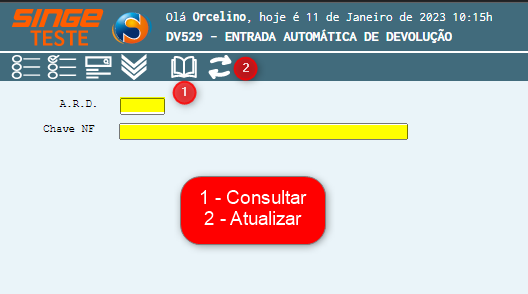
Figura 7: Tela DV529 – Entrada Automática de Devolução
📌 Métodos de Entrada da Nota Fiscal
Para dar entrada na Nota Fiscal de Devolução, você pode utilizar um dos seguintes métodos:
• Bipar o Código de Barras da NF: Utilizando um coletor de dados, escaneie o código de barras da Nota Fiscal.
• Digitar a Chave de Acesso: Insira manualmente a chave de acesso da Nota Fiscal no campo Chave NF.
Processo de Carregamento e Atualização dos Dados:
1. Preencher o campo com o número da ARD criada: Digite o número da ARD gerada anteriormente no campo A.R.D.
2. Bipar ou copiar o código de barras da NF: Se optar por bipar ou copiar o código de barras, os dados serão carregados automaticamente na tela.
3. Após carregar as informações na tela, clique no ícone Atualizar  . Isso fará com que o sistema pré-preencha automaticamente os dados da Nota Fiscal (NF).
. Isso fará com que o sistema pré-preencha automaticamente os dados da Nota Fiscal (NF).
Figura 8: Tela DV529 – Entrada Automática de Devolução
Após a atualização, diversos itens abaixo serão pré-preenchidos, especialmente os relacionados a impostos. A necessidade de preenchimento manual ou a verificação de informações varia dependendo do tipo de lançamento da NF.

Figura 9: Tela DV529 – Entrada Automática de Devolução
Os itens abaixo deverão ser preenchidos:
a) Código tributário do IPI
b) Base de cálculo de IPI normal
c) Valor do IPI
d) Código tributário de ICMS
e) Base de cálculo de ICMS normal
f) Valor de ICMS de mercado
Após inserir todas as informações, basta clicar sobre o ícone Atualizar , para que o sistema realize o registro da entrada da nota de devolução.
, para que o sistema realize o registro da entrada da nota de devolução. 
Figura 10: Tela DV529 – Entrada Automática de Devolução
Os itens abaixo deverão ser preenchidos:
a) Código tributário do IPI (neste caso, sem valor)
b) Código tributário de ICMS
c) Base de cálculo de ICMS normal
d) Valor de ICMS de mercado
Após inserir todas as informações, basta clicar sobre o ícone Atualizar , para que o sistema realize o registro da entrada da nota de devolução.
, para que o sistema realize o registro da entrada da nota de devolução. 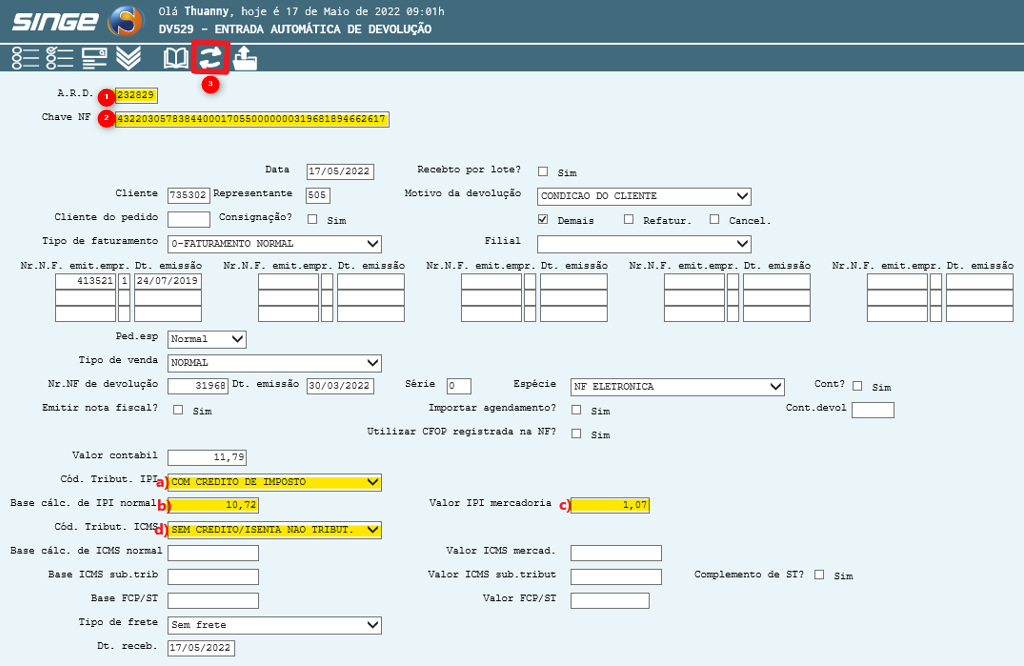
Figura 11: Tela DV529 – Entrada Automática de Devolução
Os itens abaixo deverão ser preenchidos:
a) Código tributário do IPI
b) Código tributário de ICMS (neste caso, sem valor)
c) Base de cálculo de ICMS normal
d) Valor de ICMS de mercado
Após inserir todas as informações, basta clicar sobre o ícone Atualizar , para que o sistema realize o registro da entrada da nota de devolução.
, para que o sistema realize o registro da entrada da nota de devolução. 
Figura 12: Tela DV529 – Entrada Automática de Devolução
Os itens abaixo deverão ser preenchidos:
a) Código tributário do IPI (neste caso, sem valor)
b) Código tributário de ICMS (neste caso, sem valor)
Após inserir todas as informações referentes ao tipo de lançamento que será realizado, basta clicar sobre o ícone Atualizar . Isso permite que o sistema prossiga com o registro da entrada da nota de devolução. Ao validar a inclusão dos dados, o sistema direcionará para a etapa seguinte, onde os produtos poderão ser informados.
. Isso permite que o sistema prossiga com o registro da entrada da nota de devolução. Ao validar a inclusão dos dados, o sistema direcionará para a etapa seguinte, onde os produtos poderão ser informados.
Figura 13: Tela DV529 – Entrada Automática de Devolução
• Produto refere-se: Campo de referência do produto. Se o produto não estiver na NF, pode-se consultar no catálogo.
• Quantidade: Quantidade de unidades da referência que estão sendo devolvidas.
• Natureza da operação: Campo que define o tipo de lançamento. Em caso de impostos ou operação não registrada, a consulta pode ser feita na tela CG623 – Consulta de Natureza da Operação.
• Valor líquido: O valor do produto sem impostos.
• Porcentual de IPI: A porcentagem de IPI cobrada na nota.
• Valor do IPI: O valor do IPI cobrado na nota.
• Cor do produto devolvido: A cor específica do produto que está sendo devolvido.
• Quantidade devolvida: A quantidade total de itens que foram efetivamente devolvidos.
• Quantidade com defeito: Se aplicável, a quantidade de itens devolvidos que apresentam algum defeito.
Após o lançamento de todos os produtos, é crucial validar as informações. Clique no ícone Atualizar  e, em seguida, no ícone Aprovar
  .
.
e, em seguida, no ícone Aprovar .📌 Legenda de cores:
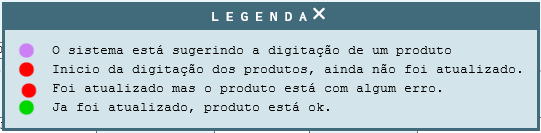
Figura 14: Legenda Tela DV529 – Entrada Automática de Devolução
· Círculo Roxo: O sistema está sugerindo uma referência de produto (baseado na NF). Se não houver, pode-se consultar no catálogo.
· Círculo Vermelho: Indica que o produto não foi digitado no campo.
· Círculo Vermelho (tremendo): Sinaliza um erro na digitação do produto ou cor. Isso ocorre quando uma cor é repetida ou quando os dados digitados estão desativados.
· Círculo verde: Significa que os produtos e cores foram digitados corretamente, e o processo está OK.
📌 Tela DV502 – Digitação da ARD – Devolução Parcial
A Tela DV502 também é usada para registrar a devolução integral de todos os produtos de uma Nota Fiscal. Embora a tela seja a mesma da devolução parcial, a seleção da opção "Total" no campo "Devolução" indica que a devolução abrange a totalidade dos itens.
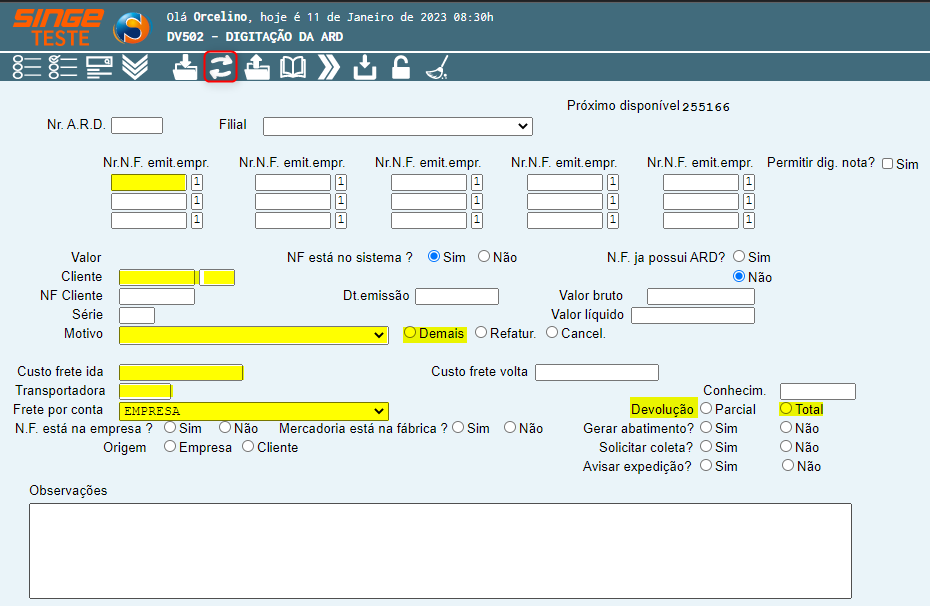
Figura 15: Tela DV502 – Digitação da ARD
Preencher os campos, para realizar a devolução total dos produtos da nota fiscal:
• Número da NF: Informe o número da Nota Fiscal que será baixada integralmente.
• CNPJ do cliente: Insira o CNPJ do cliente referente à nota fiscal.
• Motivo da devolução: Selecione o motivo que justifica a devolução total.
• Selecionar Demais: Marque esta opção.
• Marcar devolução Total: Essencial para indicar que se trata de uma devolução integral.
• Clicar em incluir: Prossiga com a inclusão.
Após inserir todas as informações relevantes ao tipo de lançamento (devolução integral), clique no ícone Atualizar . Isso permitirá que o sistema registre a entrada da nota de devolução. Depois que a ARD é digitada e criada na tela DV502, o próximo passo é acessar a tela DV513 – Devolução Integral para realizar a emissão da devolução em si.
. Isso permitirá que o sistema registre a entrada da nota de devolução. Depois que a ARD é digitada e criada na tela DV502, o próximo passo é acessar a tela DV513 – Devolução Integral para realizar a emissão da devolução em si.A Tela DV513 é onde os detalhes da devolução integral são processados e a emissão é preparada.
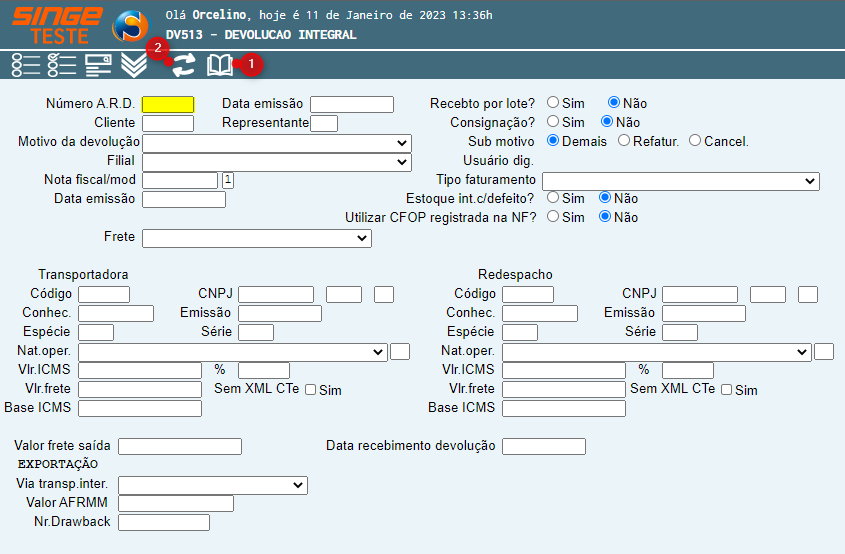
Figura 16: Tela DV513 – Devolução Integral
De posse do número da ARD criado na tela DV502 – Digitação da ARD realizado no Item 5.1 deste procedimento, basta informar o número no campo:
1. Com o número da ARD em mãos (criado na tela DV502 – Digitação da ARD), informe-o no campo Número A.R.D.
2. Clique no ícone Consultar  para carregar as informações correspondentes à ARD na tela.
para carregar as informações correspondentes à ARD na tela.3. Após o carregamento dos dados da ARD digitada anteriormente, clique no ícone Atualizar .
.Uma vez que os dados da ARD foram carregados e atualizados na tela DV513, o próximo passo é gerar e imprimir a Nota Fiscal de devolução. Para isso, acesse a tela AVR030 - Notas Fiscais.
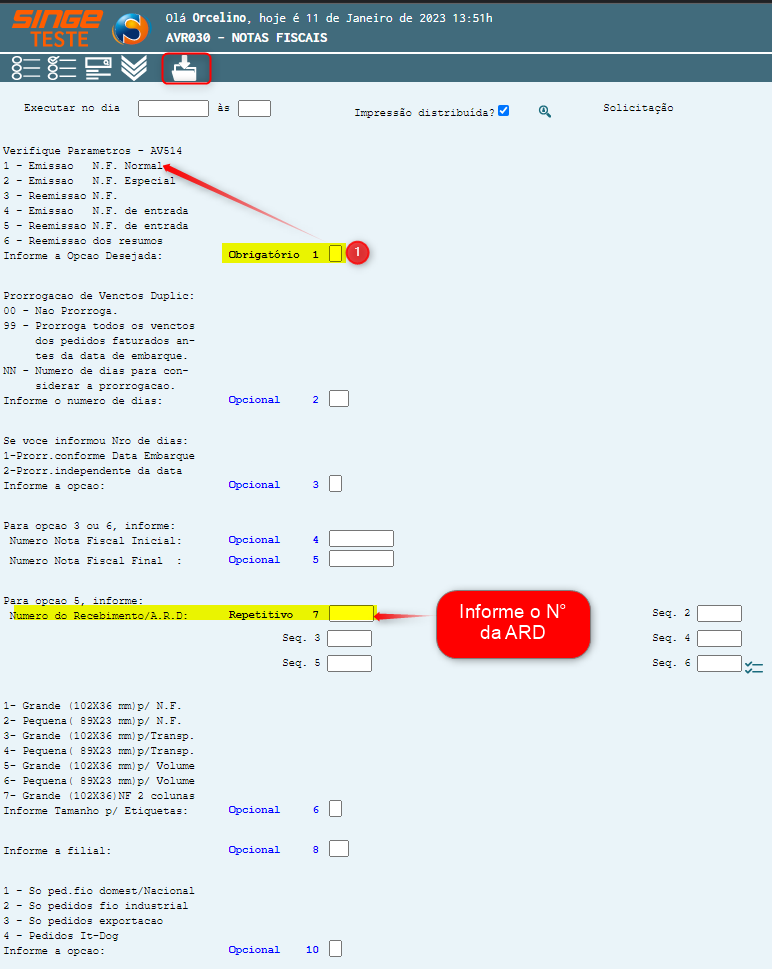
Figura 17: Tela AVR030 – Notas Fiscais
Preencher os campos:
• Obrigatório 1: Informe a opção 1 – Emissão NF Normal. Isso indica que você deseja emitir uma Nota Fiscal padrão para a devolução.
• Repetitivo 7: Informe o número da ARD neste campo
Após inserir as informações, basta clicar sobre o ícone Incluir  , para incluir o relatório na fila de execução.
, para incluir o relatório na fila de execução. Clicar sobre o ícone Aprovar  para a geração da N.F. a NF será encaminhada para a fila de execução.
para a geração da N.F. a NF será encaminhada para a fila de execução.Para acompanhar o andamento da geração dos relatórios, acesse a tela GS1005 – Consulta Fila de Relatórios. Esta tela permite verificar o status dos documentos em processamento.

Figura 18: Tela GS1005 – Consulta Fila de Relatórios
Para realizar a impressão efetiva da Nota Fiscal, acesse a tela GS526 – Impressão de Relatórios. Nesta tela, a NF estará disponível para as seguintes ações:

Figura 19: Tela GS526 – Impressão de Relatórios
Pode- clicar sobre o nome do relatório, onde o sistema gera um download de um arquivo, onde pode ser impresso. Ou pode-se selecionar uma das opções do campo Ação:
• Imprimir: Para imprimir diretamente o documento.
• Parcial: Para imprimir apenas uma parte do relatório.
• Salvar: Para salvar o relatório no sistema.
• Salvar todos: Para salvar todos os relatórios disponíveis.
• Transferir: Para transferir o arquivo para outro local ou sistema.
• Gerar PDF: Para criar uma versão em PDF do relatório.
📌 Tela DV502 – Digitação da ARD – Devolução Parcial
O refaturamento é um procedimento utilizado para ajustar ou reemitir uma Nota Fiscal.
Existem dois cenários principais para o refaturamento:
1. Retirada de produtos da NF: Quando alguns produtos da Nota Fiscal original são retirados ou modificados, exigindo uma nova fatura.
2. Permanência dos mesmos produtos: Quando os produtos permanecem os mesmos, mas a Nota Fiscal precisa ser atualizada por algum outro motivo, como correção de dados.
Registro da Ocorrência de Transporte para Refaturamento (TR543): O registro inicial para o refaturamento é feito na tela TR543 – Ocorrências de Transportes, de forma semelhante ao processo de devolução padrão.
No entanto, há uma diferença crucial:
• No campo Situação, em vez de informar "Devolver", você deve selecionar "Refaturar".
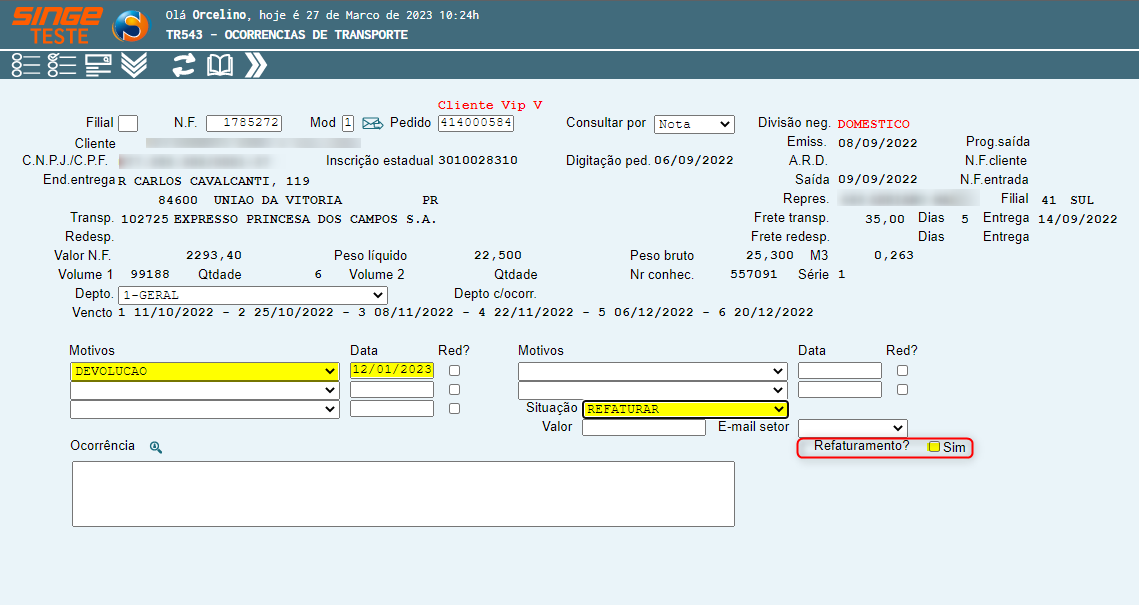
Figura 20: Tela TR543 – Ocorrências de Transporte
Após o registro da ocorrência de transporte com a situação "Refaturar", você deve preencher os campos na Tela DV502 – Digitação da ARD

Figura 21: Tela DV502 – Digitação da ARD
• Informar o número da NF emitida pela empresa (1).
• Digitar o CNPJ ou o código do cliente (2).
• Informar o motivo do refaturamento (encontrado na TR43) (3).
• Informar valor bruto e líquido da NF (4).
• Marcar o parâmetro Refaturamento (5).
• Marcar o parâmetro Devolução, como Total (6).
• Marcar o parâmetro Gerar Abatimento (Sim ou não) (7).
• Clicar sobre o ícone Incluir (8) .
.📌 Sequência do Processo de Refaturamento
1. Digitação da ARD (DV502): Após incluir a ARD com os dados de refaturamento, anote o número da ARD.
2. Devolução Integral (DV513): Acesse a tela DV513 – Devolução Integral. O objetivo desta etapa é atualizar a nota fiscal original no sistema em relação ao refaturamento.
📌 Tela DV513 – Devolução Integral

Figura 22: Tela DV513 – Devolução Integral
· Informar o número da ARD
· Clicar sobre o ícone Consultar 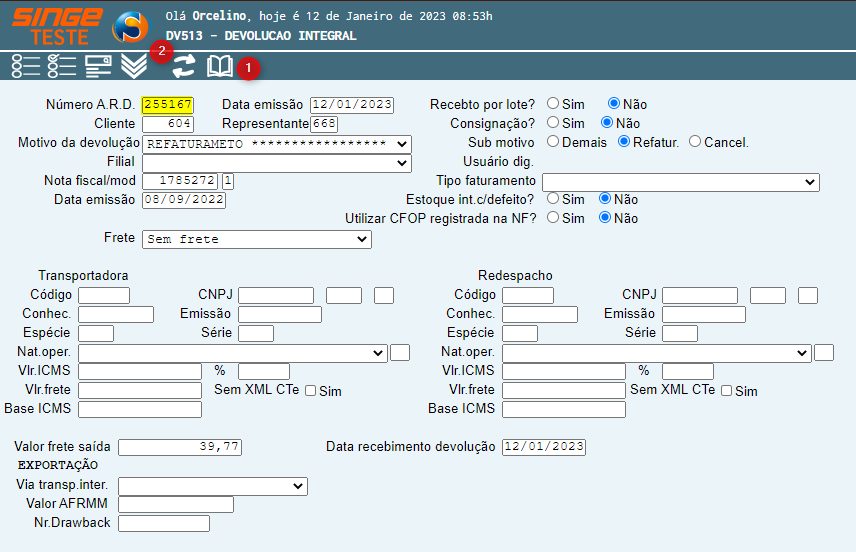 (1)
(1)
(1)· Clicar sobre o ícone Atualizar  (2)
(2)
(2)Após a atualização na tela DV513, acesse a tela AVR030 – Notas Fiscais para gerar a nova Nota Fiscal de entrada relacionada ao refaturamento. O pedido de refaturamento (que é uma nota de transporte) deve ser executado nesta tela.
Após atualizar a tela DV513 – Devolução Integral, acessar a tela AVR030 – Notas Fiscais, e gerar a NF de entrada. Para acompanhar o andamento da emissão, consulte a tela GS1005 – Consulta Fila de Relatórios, já para imprimir a NF na acesse a tela GS526 – Impressão de Relatórios.
Depois de gerar a NF de entrada, acesse a tela AV684 – Controle de Refaturamento para gerenciar e visualizar os detalhes do refaturamento.

Figura 23: Tela Av684 – Controle de Refaturamento
· Informar o número da NF
· Clicar sobre o ícone Consultar 

Figura 24: Tela AV684 – Controle de Refaturamento
O tipo de refaturamento o qual se retira produtos da NF gera uma NF de transporte.
· Basta apagar a quantidade do (s) item (s) no campo “Refaturar”
· Em seguida, clicar sobre o ícone Atualizar 
Será gerado um pedido para faturamento e outro para emissão de NF de transporte. Serão apresentados através de uma mensagem de advertência na tela.

Figura 25: Tela AV684 – Controle de Refaturamento
O pedido de refaturamento (nota de transporte), deve ser executado na tela AVR030 – Notas Fiscais, conforme a seguir:
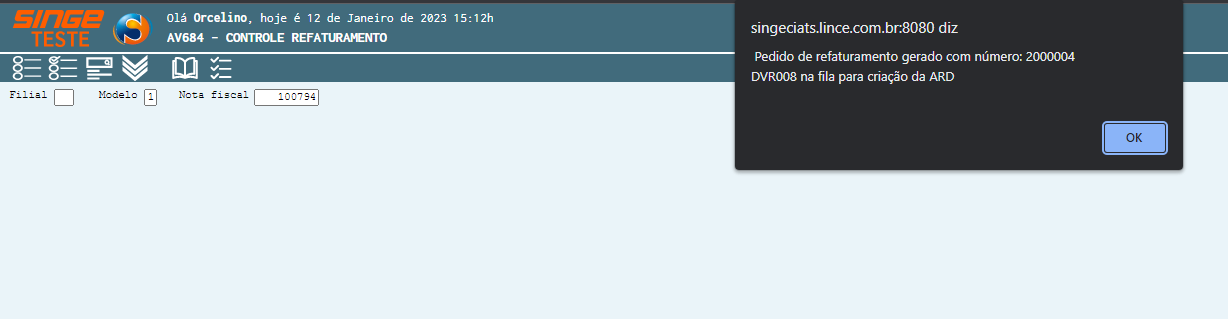
Figura 26: Tela AVR030 – Notas Fiscais
Já a nota fiscal de devolução do (s) itens que foram retirados, será emitida através da tela DVR008 – Cria Devolução do Refaturamento.
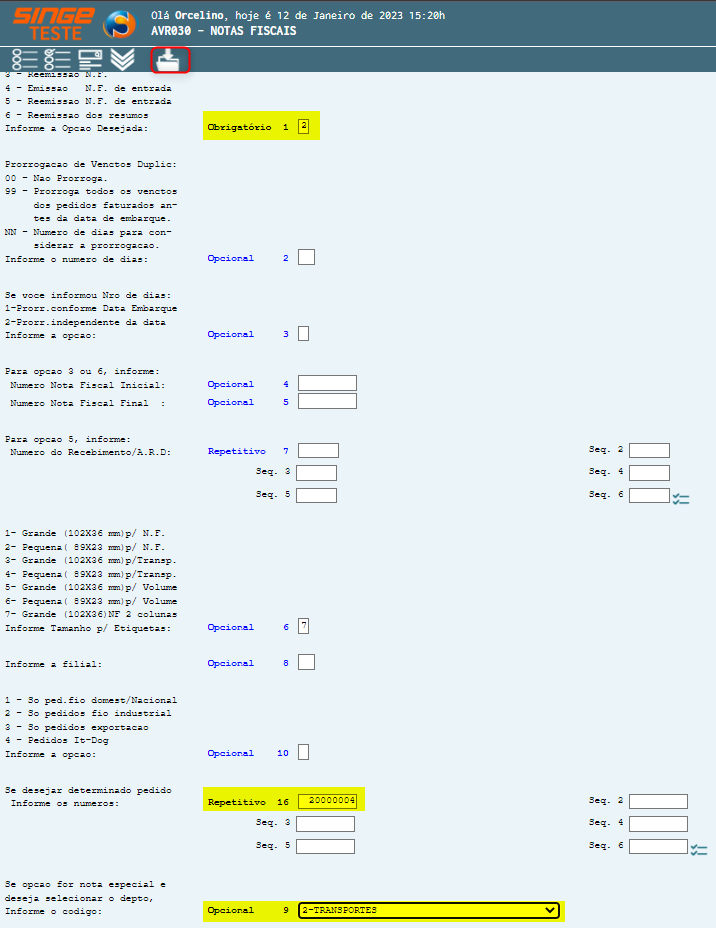
Figura 27: Tela DVR008 – Cria Devolução do Refaturamento
Informando o número da nota que gerou o pedido de refaturamento, basta inclui-lo na fila de produção, clicando sobre o ícone Incluir  , depois sobre o ícone Aprovar
  .
.
, depois sobre o ícone Aprovar .Para acompanhar a fila de geração do relatório, basta acessar a tela GS1005 – Consulta Fila de relatórios. Para realizar a impressão, basta acessar a tela GS526 – Impressão de Relatórios.
📌 Tela DV904 – Aprovação da ARD
Nesta tela, realizamos a aprovação da ARD após ser efetuado o lançamento da Nota Fiscal de Devolução ou entrada em Nota Fiscal de Venda.

Figura 28: tela DV504 – Aprovação da ARD
· Mude o campo Setor que estará como o nome do setor que criou a ARD, para o nome do setor que fará a aprovação.
· Após fazer essa alteração preencha o campo ‘‘NR. A.R.D” com o número da ARD. Clique sobre o ícone Consultar 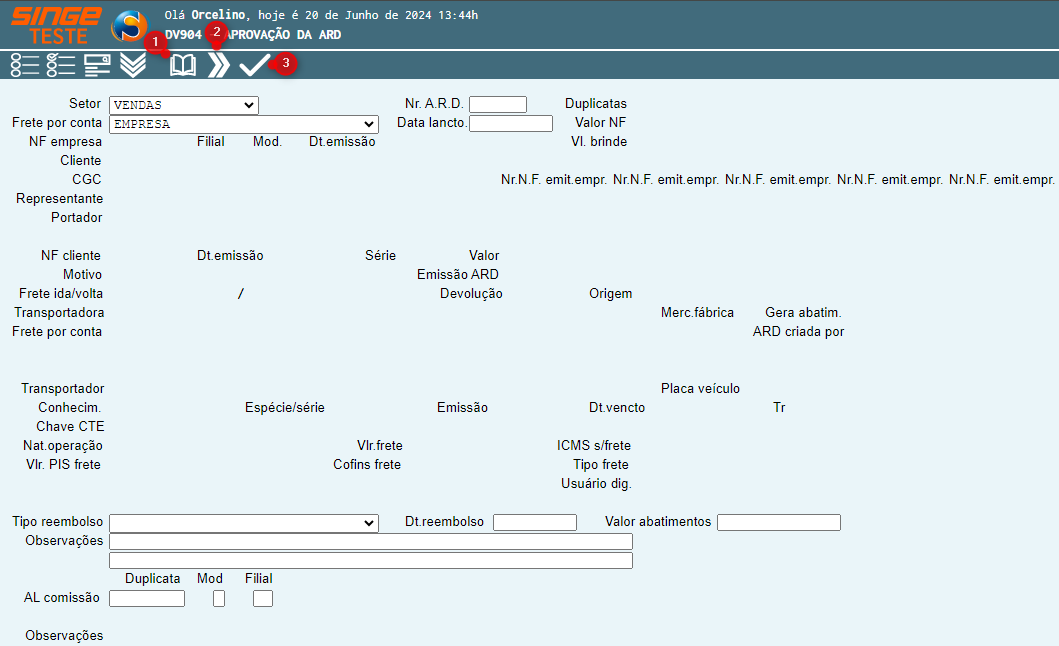
· Conferir os valores totais e o CNPJ

Figura 29: tela DV504 – Aprovação da ARD
· Estando correto o lançamento, basta clicar sobre o ícone Aprovar  .
.
.Após a aprovação da ARD, as NFs devem ser entregues ao setor de Contabilidade para aprovação dos impostos, em seguida entregue ao Financeiro para finalizar o ressarcimento ao cliente, quando houver.

Figura 30: Fluxograma Aprovação das ARDs