Emissão da Invoice
Sumário
Este procedimento tem como objetivo, prestar as orientações para a geração da Invoice Comercial, documento obrigatório para o processo de Exportação.
Este procedimento aplica-se ao setor Exportação, nos processos emissão de Pedidos de Exportação.
Pedido emitido e faturado.
N/A
📌 Tela CE537 – Importa Comercial Invoice
Nesta tela, importamos a commercial invoice.
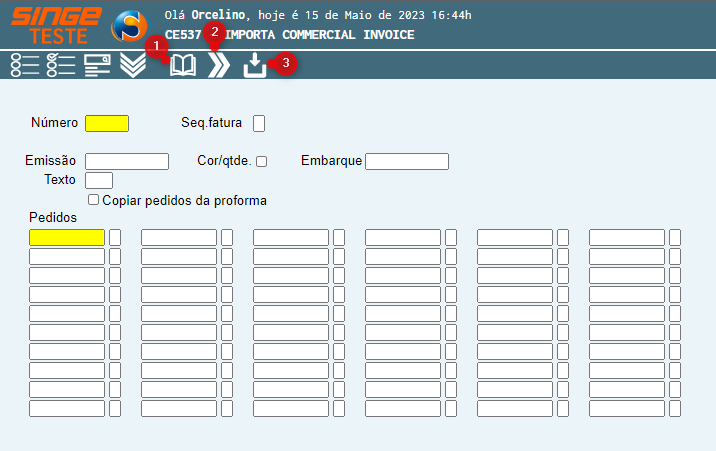
Figura 1: Tela CE537 – Importa Commercial Invoice
Ícone Consultar |
Utilizado para realizar a consulta de um registro em tela |
Ícone Próximo |
Utilizado para navegar entre os registros do sistema |
Ícone Importar |
Utilizado para importar a commercial invoice para o pedido/sequência |


Para gerar a Invoice:
-
Informe no campo Número, o número da fatura
-
No campo Pedido, informe o número do pedido e a sequência
Após informar os campos, basta clicar sobre o ícone Importar 
📌 Tela CE523 – Cadastro Comercial da Invoice
Nesta tela, podemos editar as informações que vão constar na Invoice, como peso, quantidade, cubagem (M³), etc.
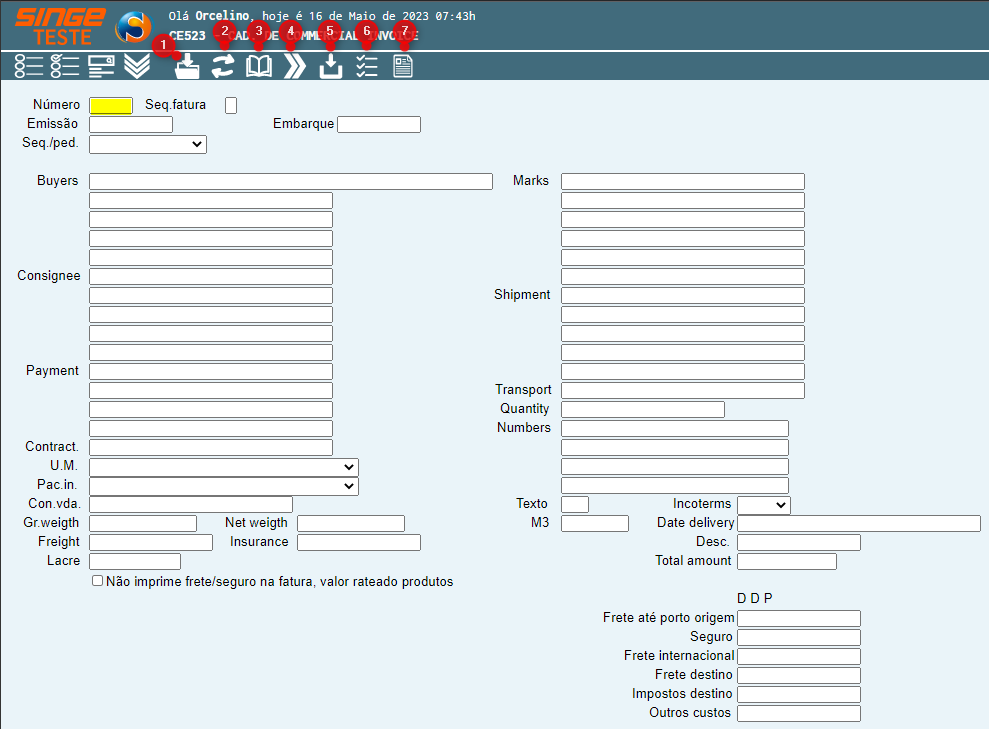
Figura 2: Tela CE523 – Cadastro Comercial da Invoice
Ícone Incluir |
Utilizado para incluir um cadastro da comercial invoice |
Ícone Atualizar |
Utilizado para atualizar algum dados alterado em tela |
Ícone Consultar |
Utilizado para consultar um registro no sistema |
Ícone Próximo |
Utilizado para navegar entre os registros do sistema |
Ícone Importar |
Utilizado para importar uma invoice |
Ícone Ítens |
Utilizado para acessar a tela de digitação dos itens da invoice |
Ícone Gerar Invoice |
Utilizado para gerar a invoice |


Para consultar e editar uma Invoice:
-
No campo Número, informe o número/sequência da fatura
Após informar o campo, basta clicar sobre o ícone Consultar  , para que o sistema retorne com as informações da Invoice.
, para que o sistema retorne com as informações da Invoice. 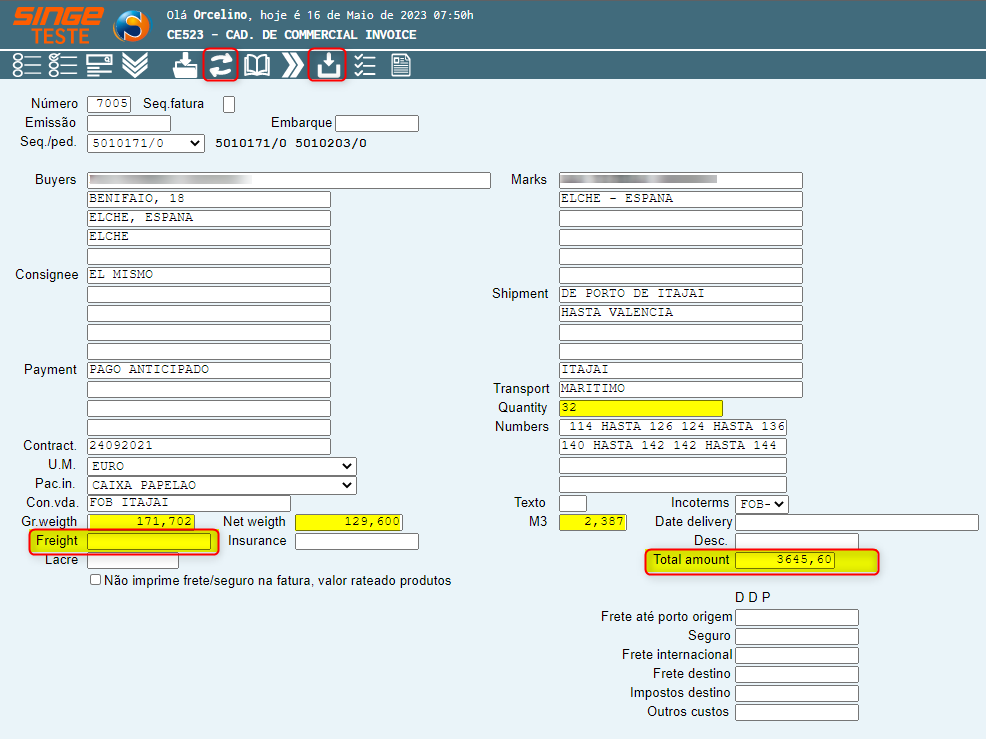
Figura 3: Tela Cadastro Commercial Invoice
Nesta etapa, conferir com o que está declarado na DANFE, caso esteja diferente, corrigir conforme a DANFE, os campos:
-
Campo Peso Bruto (Gr. Weigth)
-
Campo Peso Líquido (Net Weigth)
-
Campo M³
-
Campo Quantidade de Caixas (Quantity)
-
Campo Montante Total (Total Amount)
Caso o valor do frete, esteja destacado na DANFE, informar o valor do frete em USD/EURO no campo Frete (Freigth)
Após informar os campos, basta clicar sobe o ícone Atualizar  , para atualizar as informações. Após a atualizar as informações, basta clicar sobre o ícone Importar
  , para gerar a Invoice.
, para atualizar as informações. Após a atualizar as informações, basta clicar sobre o ícone Importar , para gerar a Invoice. 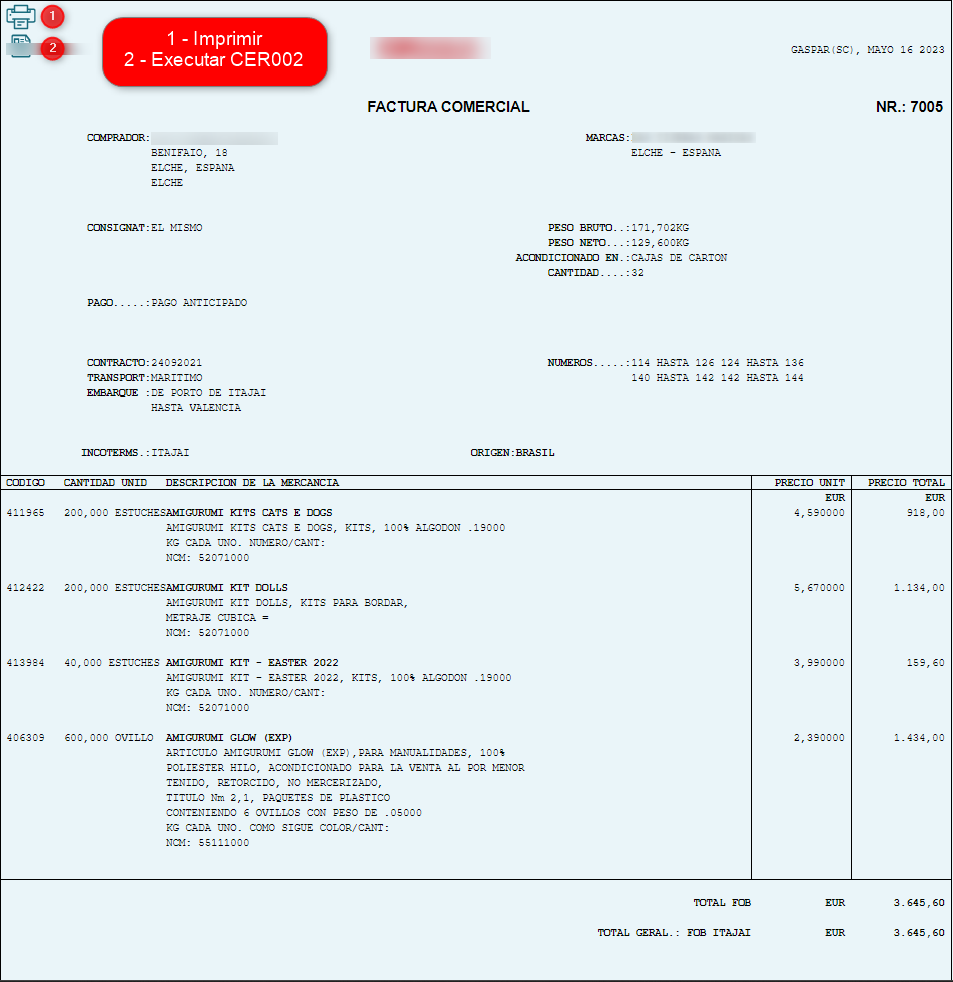
Figura 4: Tela CE523 – Cadastro Commercial Invoice
INFORMAÇÃO
Ao gerar uma Invoice na CE523, os dados do canal bancário podem aparecer preenchidos automaticamente conforme a configuração vigente. Quando for necessário ajustar essas informações para um novo padrão de banco, para exigência do cliente ou para padronização do documento, a alteração deverá ser feita diretamente na CE523 pelo botão “Cadastrar dados”. Esse recurso permite cadastrar e atualizar os dados bancários que serão impressos nas próximas Proformas e Invoices geradas pela rotina, dispensando abertura de chamado para intervenção técnica quando a necessidade for apenas trocar os dados exibidos no documento. Após salvar as alterações, as próximas emissões passam a considerar a nova configuração.
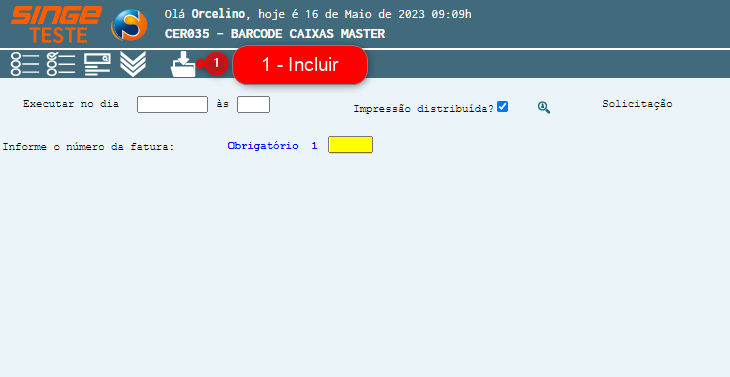 Figura 5: Tela CE523 - Botão Cadastrar Dados
No botão “Cadastrar dados”, devem ser informados os dados bancários corretos conforme a operação (por exemplo, banco, agência, conta e demais informações exigidas no canal bancário da Invoice). A recomendação é revisar o conteúdo antes de emitir a próxima Invoice e confirmar que o texto exibido no documento está de acordo com o padrão solicitado.
 Figura 6: Tela CE523 - Botão Cadastrar Dados Expandido
|
📌 Tela CER035 – Barcode Caixa Master
Este relatório, gera um arquivo em Excel com o detalhamento da Invoice.
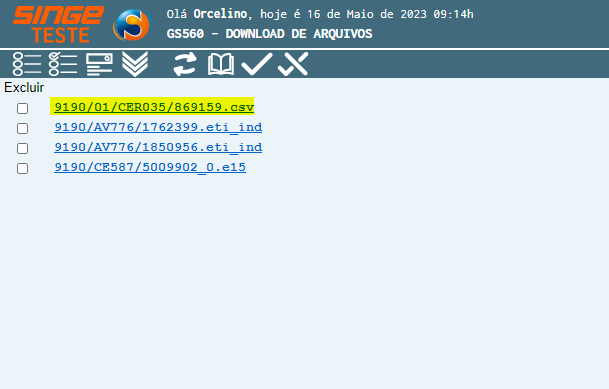
Figura 7: Tela CER035 – Barcode Caixas Marte
Para incluir um relatório na fila de produção:
-
No campo Obrigatório 1: Informe o número da fatura do pedido
Após informar o campo, basta clicar sobre o ícone Incluir  , para encaminhar o arquivo para a fila de produção.
, para encaminhar o arquivo para a fila de produção.Para recuperar o relatório, acessar a tela GS560 – Download de Arquivos.
📌 Tela GS560 – Download de Arquivos
Nesta tela, recuperamos os relatórios gerados em Excel.
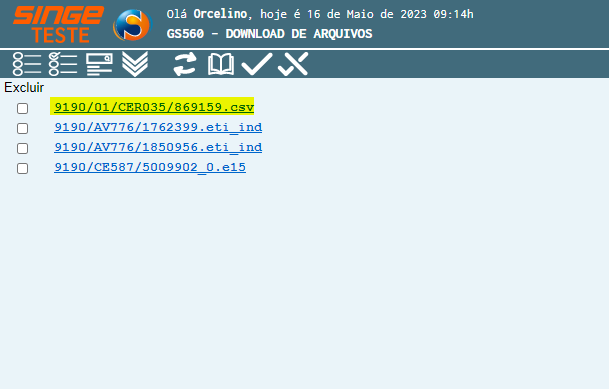
Figura 8: Tela GS560 – Download de Arquivos
Para realizar o download do relatório, basta clicar sobre o relatório, para que o sistema inicie o download do arquivo.
NOTA
|