Parâmetros dos Planos de Saúde
Sumário
Este procedimento tem como objetivo, prestar as orientações para a realização da parametrização planos de saúde e suas tabelas de preços.
Este procedimento aplica-se ao setor de RH, na parametrização dos planos de saúde.
N/A
N/A
Nesta tela, cadastramos os planos de saúde, bem como as faixas estarias e os valores de mensalidades.
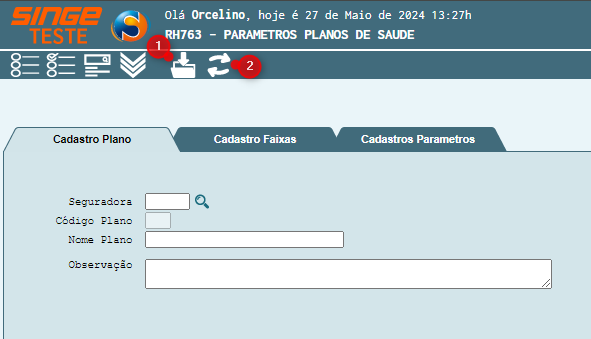
Figura 1: Tela RH763 – Parâmetros Plano de Saúde
Para cadastrar um Plano de Saúde:
📌 Cadastramos a Seguradora
📌 Cadastramos as faixas etárias
📌 Cadastramos as mensalidades e os preços das mensalidades
Após esta parametrização, estará disponível na tela RH595 – Cadastro de Funcionários, Aba Dados Profissionais, Plano de Saúde.
Para cadastrar um plano de saúde:
Informação das Regras na tela RH595
Os planos de saude cadastrados na tela RH763 - Parâmetros Plano de Saúde, estarão disponíveis na tela RH595 - Cadastro de Funcionário, Guia Dados Profissionais - Plano de Saúde, onde será necessário vincular o colaborador ao plano.
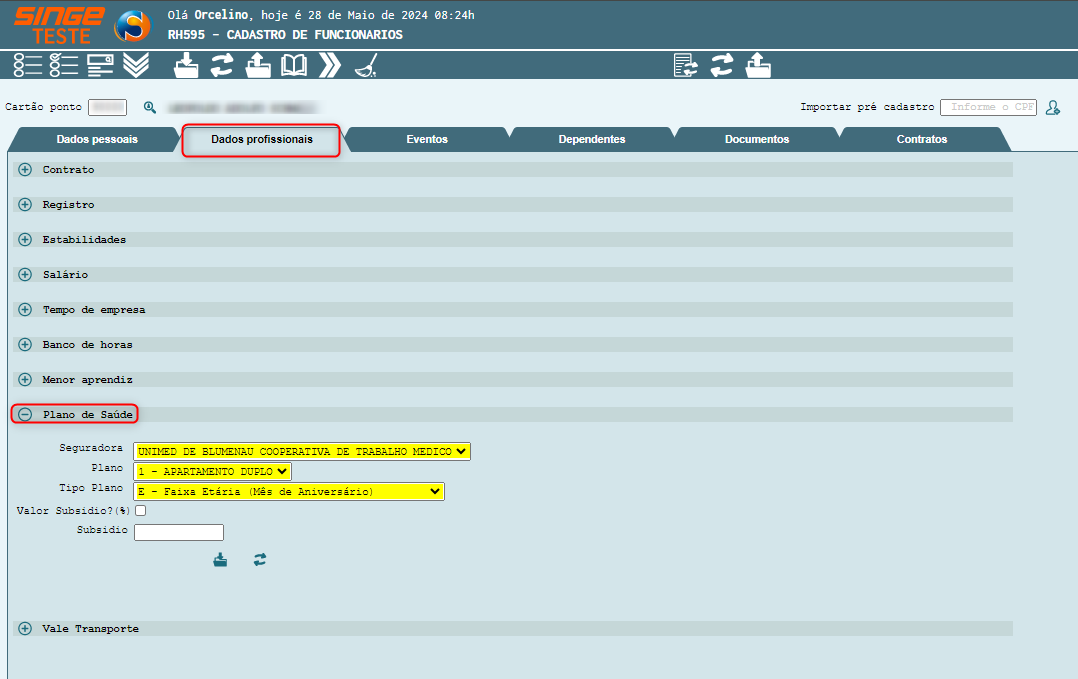 Figura 2: Tela RH595 – Cadastro de Funcionários - Dados Profissionais
Selecionando o campo Valor Subsídio (%) e informando o valor no campo Subsídio, se sobrepões aos valores definidos no cadastro do plano da tela RH763. Ou seja, estes campos, são para casos onde o colaborador tem um subsídio diferente dos demais.
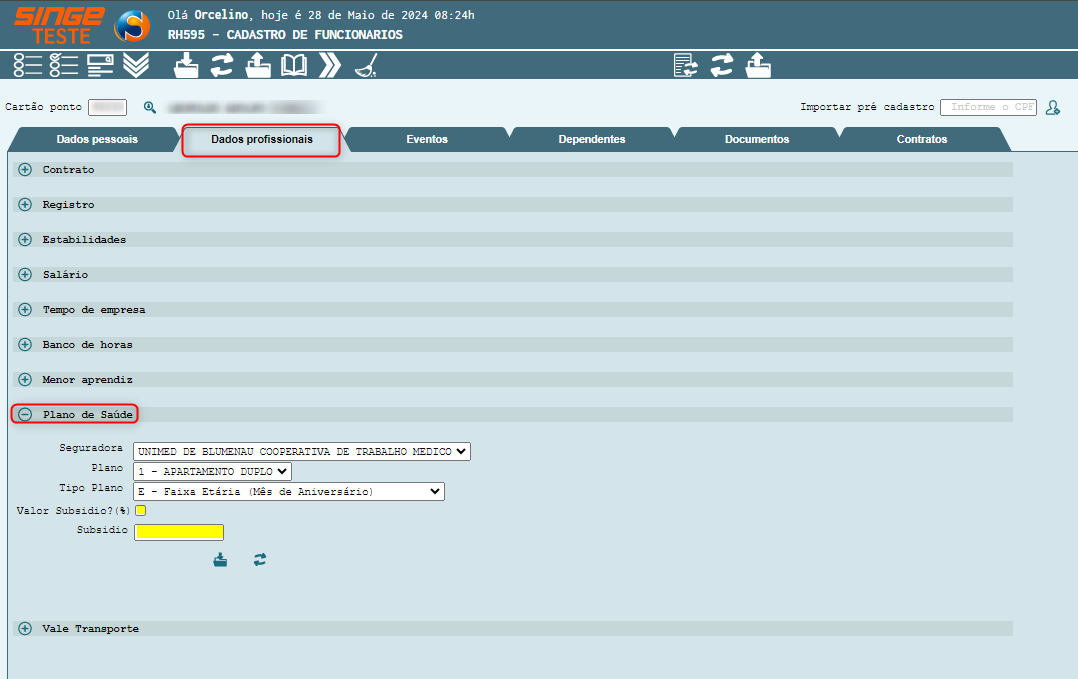 Figura 3: Tela RH595 – Cadastro de Funcionários - Dados Profissionais - Plano de Saúde
Para os dependentes, as regras são as mesmas. Selecionando o campo Valor Subsídio (%) e informando o valor no campo Subsídio, se sobrepões aos valores definidos no cadastro do plano da tela RH763. Ou seja, estes campos, são para casos onde o dependente tem um subsídio diferente dos demais.
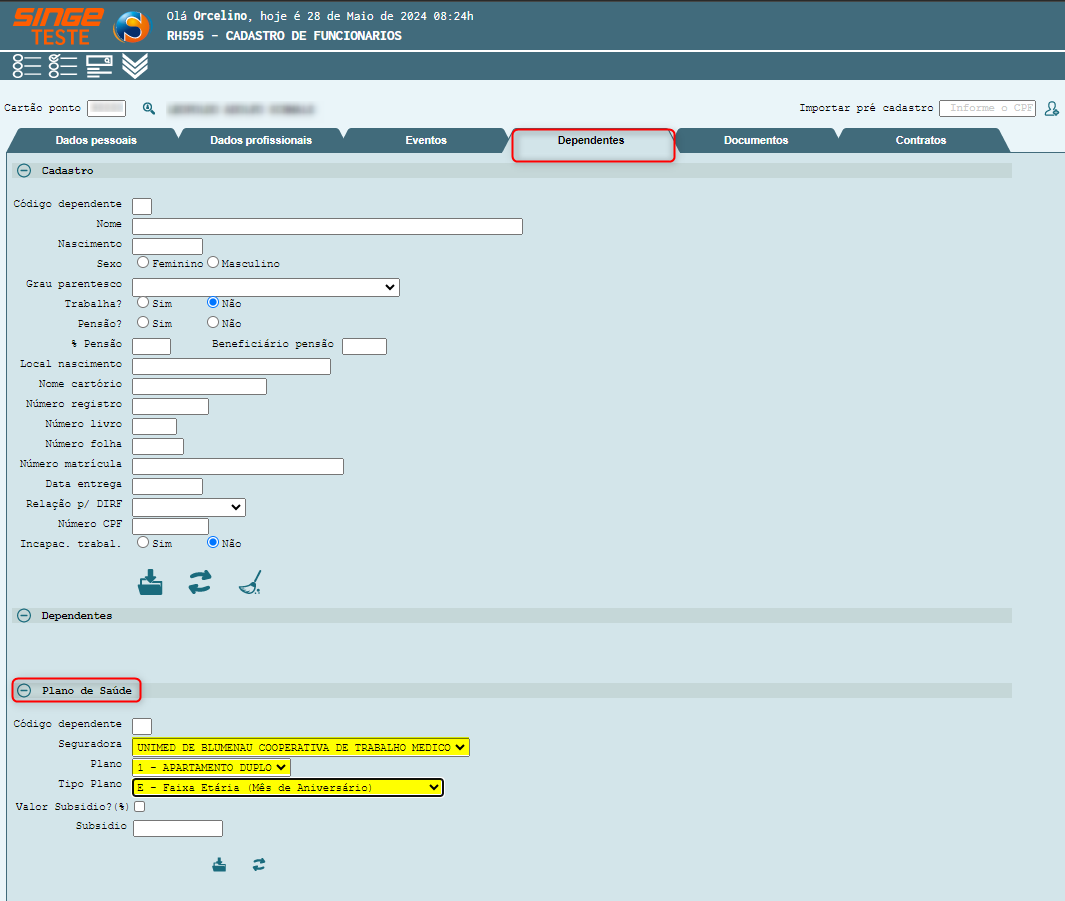 Figura 4: Tela RH595 – Cadastro de Funcionários - Dependentes - Preenchimento Plano de Saúde
Após informar estes campos na tela RH595, basta confirmar o cadastro, clicando sobre o ícone Adicionar Plano de Saúde
 para vincular o colaborador/dependente ao plano de saúde. para vincular o colaborador/dependente ao plano de saúde. |
📌 Informe o código da Seguradora, cadastrado previamente via tela SU501 – Cadastro de Fornecedores. Ou, caso não tenha o código em mãos, basta clicar sobre o ícone Buscar Código Seguradora  , onde uma nova guia será exibida para que a Seguradora possa ser pesquisada.
, onde uma nova guia será exibida para que a Seguradora possa ser pesquisada. 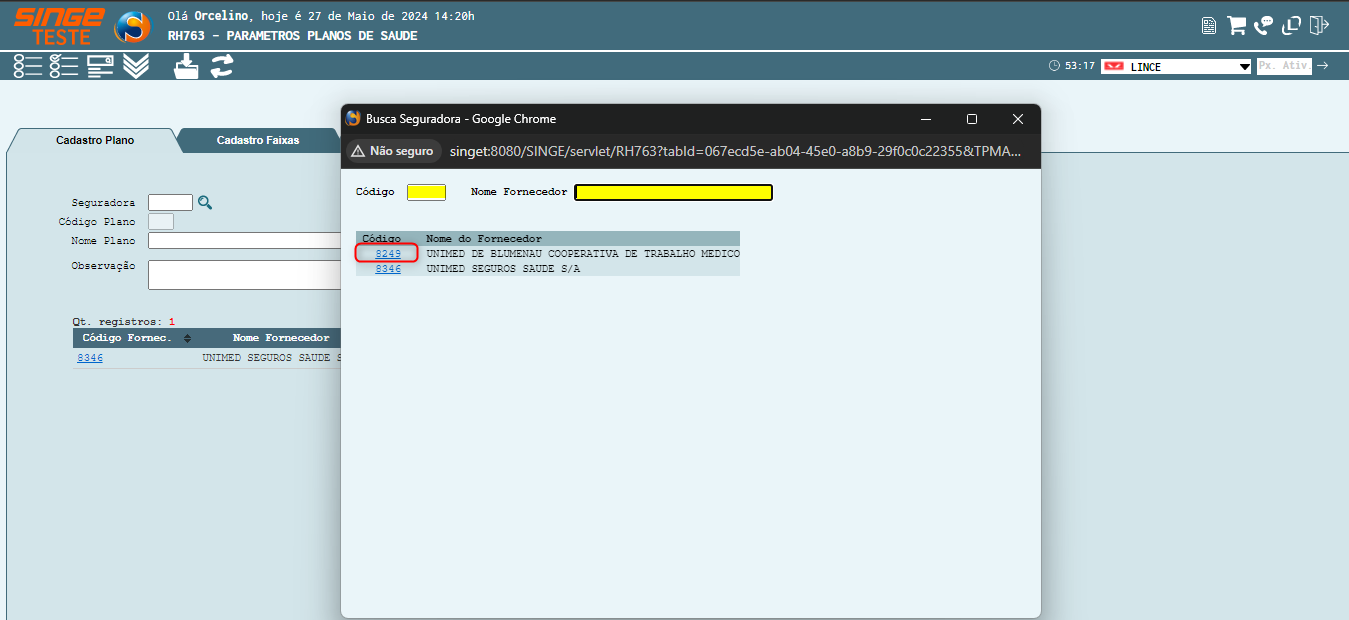
Figura 5: Tela RH763 – Parâmetros Plano de Saúde
📌 Clicando sobre o código da Seguradora, o sistema carregará o campo Seguradora na tela
📌 Informe o nome do Plano
📌 Informe as Observações sobre o plano no campo Observações
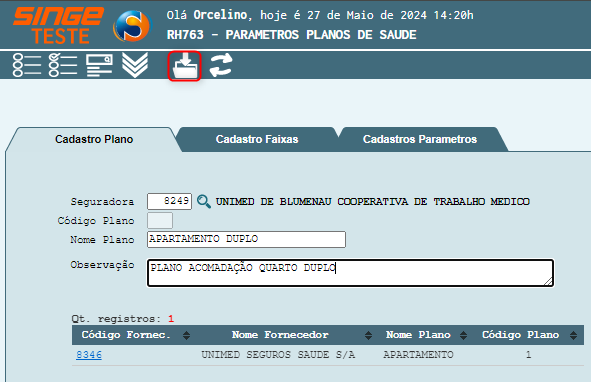
Figura 6: Tela RH763 – Parâmetros Plano de Saúde
Após informar estes campos, basta clicar sobre o ícone Incluir  , para criar o Plano de Saúde.
, para criar o Plano de Saúde. 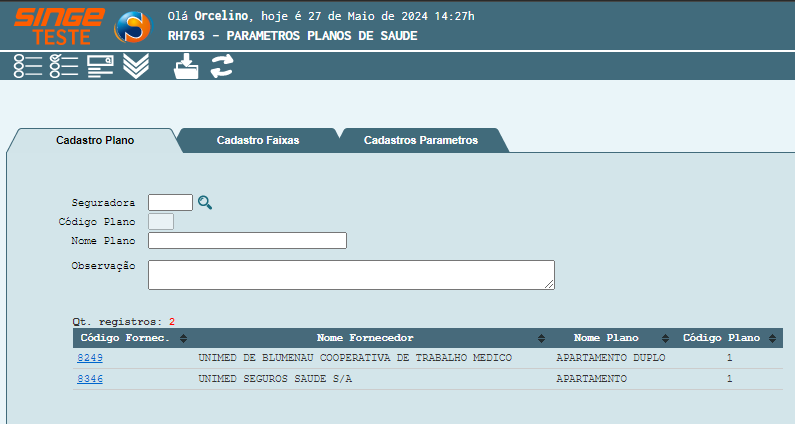
Figura 7: Tela RH763 – Parâmetros Plano de Saúde
Nesta aba, cadastramos as faixas etárias de utilização do plano.
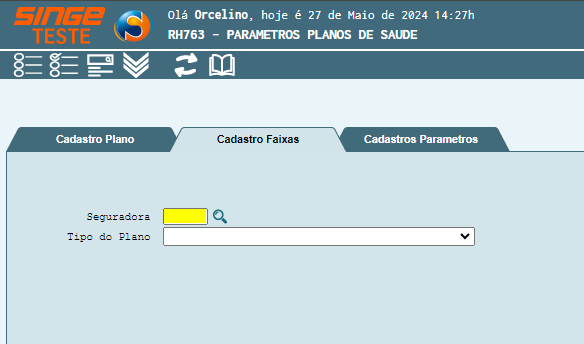
Figura 8: Tela RH763 – Parâmetros Plano de Saúde
📌 Informe o código da Seguradora, ou caso não tenha em mãos o código, basta clicar sobre o ícone Buscar Código Seguradora , onde uma nova guia será exibida para que a Seguradora possa ser pesquisada.
, onde uma nova guia será exibida para que a Seguradora possa ser pesquisada. 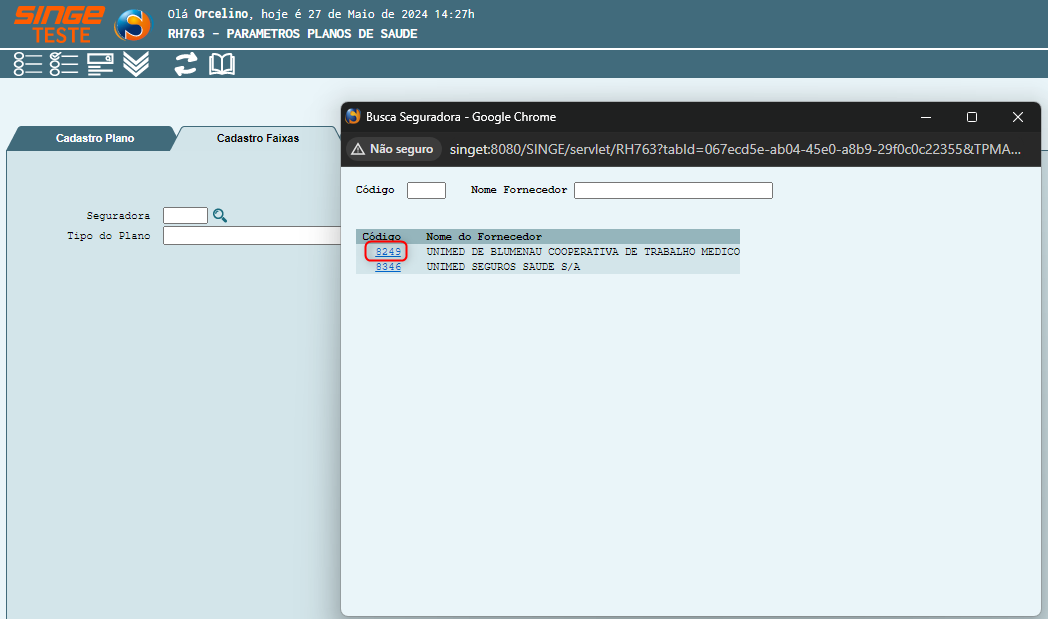
Figura 9: Tela RH763 – Parâmetros Plano de Saúde
Clicando sobre o código da Seguradora, será carregado as informações da seguradora em tela.
No campo Tipo de Plano, selecione uma das opções:
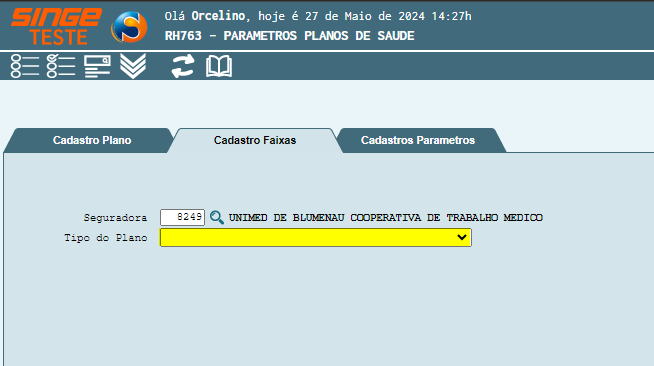
Figura 10: Tela RH763 – Parâmetros Plano de Saúde
A. Faixa Salarial (Salário mais complemento)
B. Faixa Salarial
C. Faixa Etária (Mês seguinte ao aniversário)
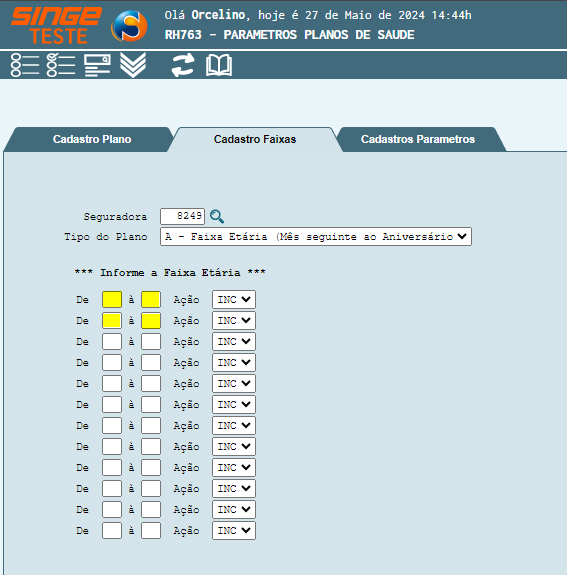
Figura 11: Tela RH763 – Parâmetros Plano de Saúde
Nesta opção, as faixas etárias, devem ser parametrizadas, informando um (de) – (até) para as faixas de idade de acordo com a mensalidade.
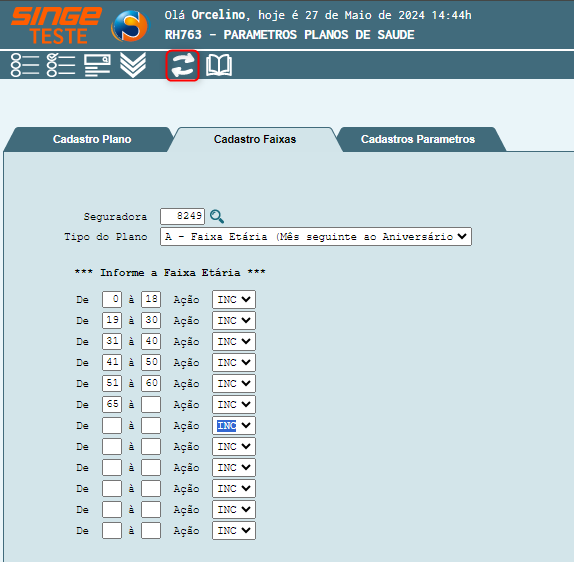
Figura 12: Tela RH763 – Parâmetros Plano de Saúde
Após informar os campos, basta clicar sobre o ícone Atualizar  , para criar o cadastro das faixas.
, para criar o cadastro das faixas.D. Faixa Etária (Mês de aniversário)
Nesta opção, as faixas etárias, devem ser parametrizadas, informando um (de) – (até) para as faixas de idade de acordo com a mensalidade.
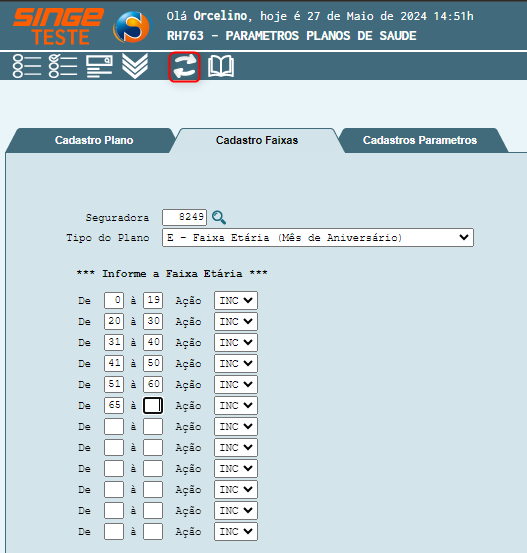
Figura 13: Tela RH763 – Parâmetros Plano de Saúde
Após informar os campos, basta clicar sobre o ícone Atualizar , para criar o cadastro das faixas.
, para criar o cadastro das faixas.Nesta guia, informamos os eventos da mensalidade tanto para o titular, quanto o dependente, e também sinalizamos a integração dos valores da DIRF.
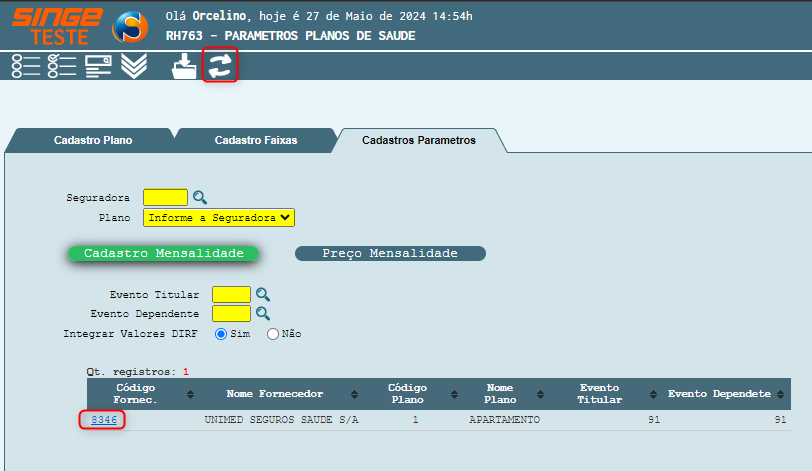
Figura 14: Tela RH763 – Parâmetros Plano de Saúde
Para cadastrar os eventos:
· Informe o código da Seguradora, ou caso não tenha em mãos, realize a pesquisa da Seguradora, conforme indicado nos itens anteriores
· Selecione no campo Plano, o tipo de plano que se enquadra no cadastro
· Informe o código do Evento Titular, ou clique sobre o ícone Buscar Evento  , onde uma nova guia será exibida para que o código do evento possa ser pesquisado
, onde uma nova guia será exibida para que o código do evento possa ser pesquisado· Informe o código do Evento Dependente, ou clique sobre o ícone Buscar Evento , onde uma nova guia será exibida para que o código do evento possa ser pesquisado
, onde uma nova guia será exibida para que o código do evento possa ser pesquisado· Caso tenha integração com a DIRF, o parâmetro Integrar Valores DIRF, deve ser selecionado como “Sim”
Após informar os campos, basta clicar sobre o ícone Atualizar , para que os eventos sejam gravados no sistema.
, para que os eventos sejam gravados no sistema. Clicando sobre o botão Preço Mensalidade  , a tela será redefinida para o cadastro dos valores e percentuais da mensalidade.
, a tela será redefinida para o cadastro dos valores e percentuais da mensalidade.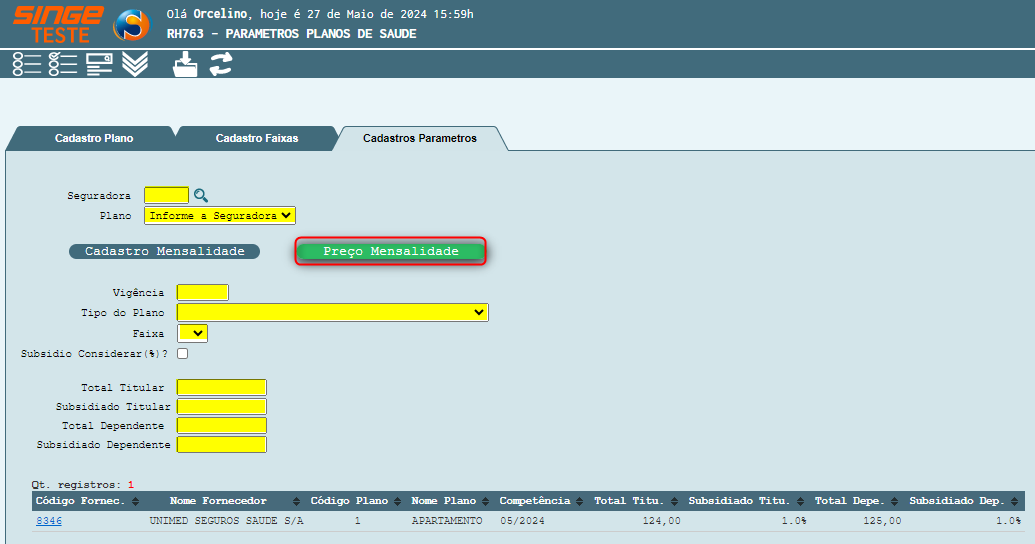
Figura 15: Tela RH763 – Parâmetros Plano de Saúde
Para cadastrar as mensalidades:
· Informe o código da Seguradora, ou caso não tenha em mãos, realize a pesquisa da Seguradora, conforme indicado nos itens anteriores
· Informe a Vigência do Plano no formato Mês/Ano
· Selecione no campo Plano, o tipo de plano que se enquadra no cadastro
· Selecione no campo Faixa, a faixa etária que deseja cadastrar. Lembrando que cada faixa etária, necessita do cadastro dos valores pertinentes a faixa
· Caso o subsídio seja considerado em percentual, selecionar o parâmetro Subsídio Considerar. Quando selecionado, o sistema considerará o subsídio titular e dependente em percentual
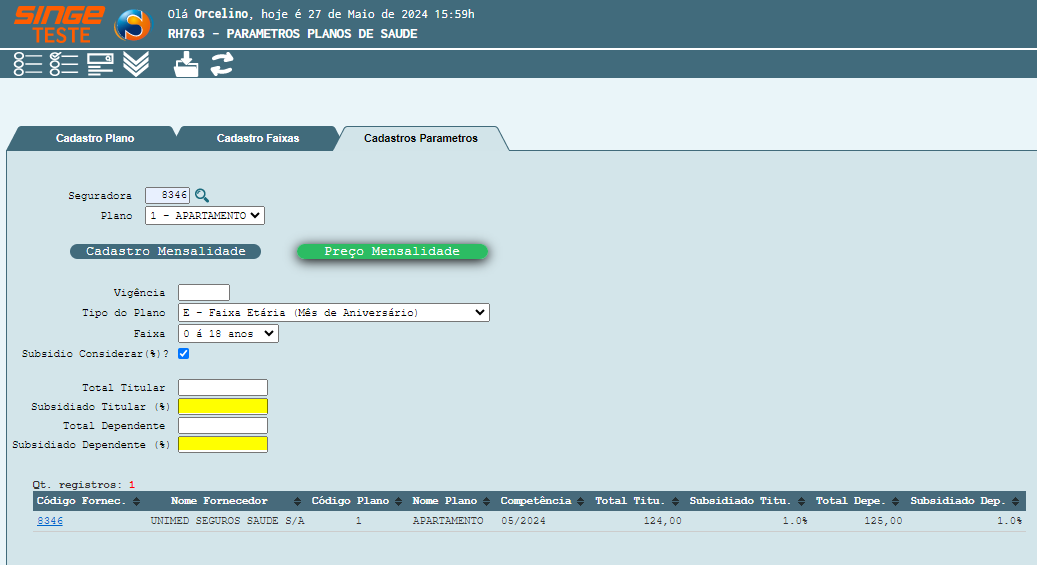
Figura 16: Tela RH763 – Parâmetros Plano de Saúde
· Informe o Valor Total Titular
· Informe também o Subsídio Titular
· Informe o Valor Total Dependente
· Informe também o Subsídio Dependente
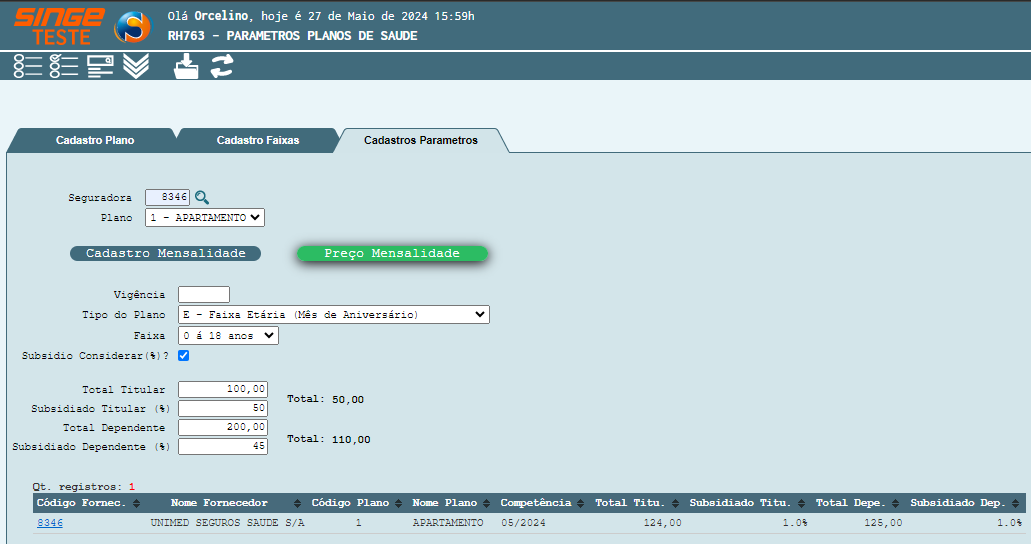
Figura 17: Tela RH763 – Parâmetros Plano de Saúde
Após informar os campos, basta clicar sobre o ícone Atualizar , para que os valores sejam gravados no sistema.
, para que os valores sejam gravados no sistema.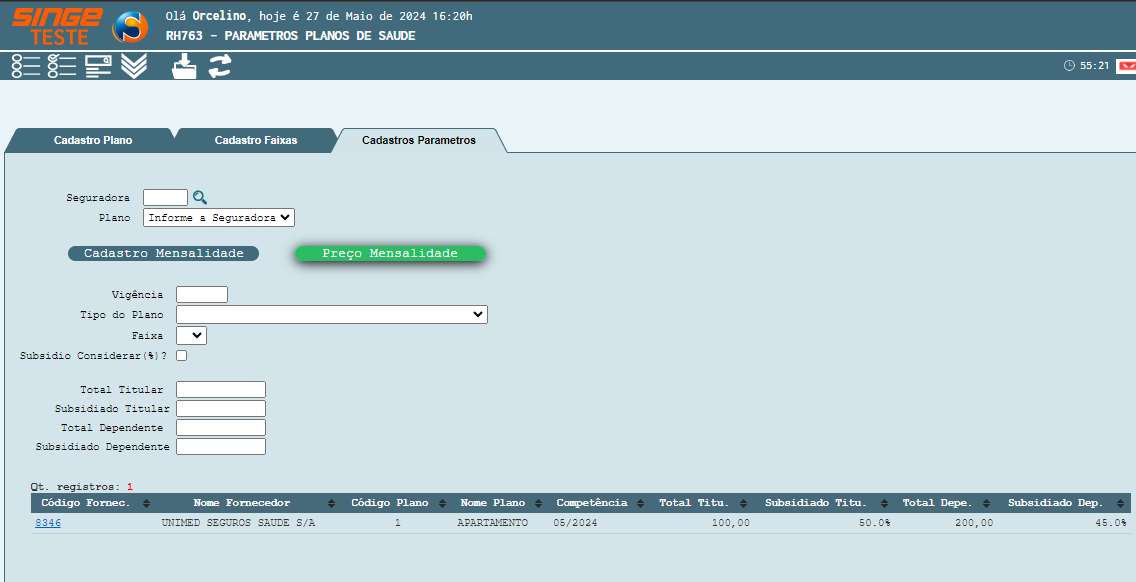
Figura 18: Tela RH763 –Parâmetros Plano de Saúde
A tela RH763 (Parâmetros Plano de Saúde) passou a contar com a aba "Lançamento coparticipação", destinada ao registro dos valores de coparticipação de plano de saúde dos colaboradores e seus dependentes (conforme imagem abaixo).
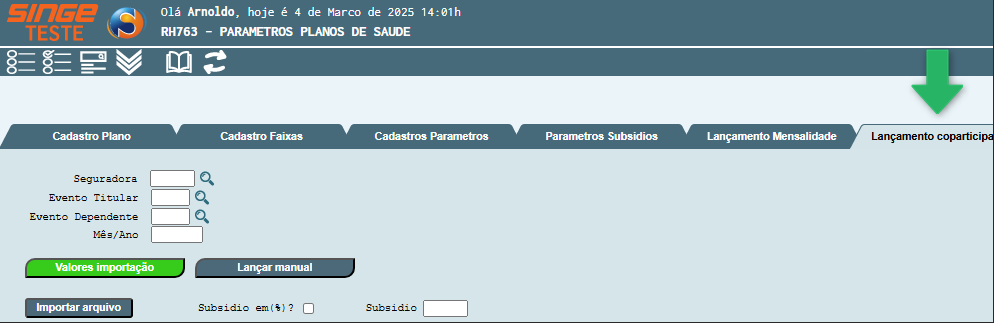
Figura 19: Tela RH763 – Parâmetros Plano de Saúde
A aba permite realizar o lançamento de duas formas: pela importação de arquivo fornecido pela operadora do plano de saúde, utilizando o botão "Importar arquivo", ou pelo lançamento manual, utilizando o botão "Lançar Manual". Para efetuar o lançamento, deverão ser informados a seguradora, o evento do titular, o evento do dependente e o mês/ano de referência. Quando houver subsídio aplicável, o campo "Subsídio em (%)" pode ser marcado e o percentual informado no campo correspondente.
No lançamento manual, ao selecionar um colaborador, o campo "Tipo" exibe a lista de dependentes cadastrados para aquele titular, identificando cada dependente pelo código sequencial e pelo nome completo (conforme imagem abaixo), permitindo a seleção precisa do beneficiário a quem o valor de coparticipação será atribuído.
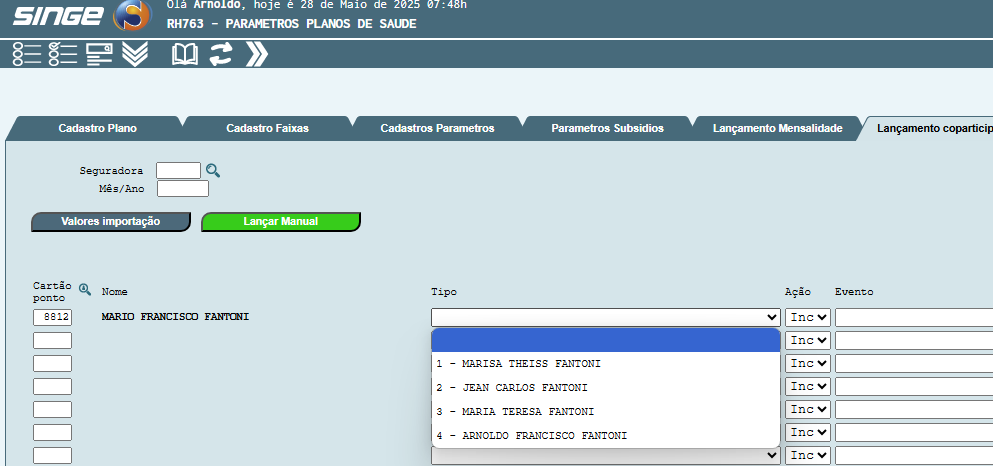
Figura 20: Tela RH763 – Parâmetros Plano de Saúde
Essa identificação por código e nome no campo de dependentes evita erros de lançamento em situações onde o titular possui múltiplos dependentes, garantindo que o valor de coparticipação seja registrado corretamente para cada beneficiário. Para cada linha de lançamento, deverão ser definidos a ação (inclusão, alteração ou exclusão) e o evento correspondente.
Na operação diária, ao receber o arquivo de coparticipação da operadora do plano de saúde, acessar a aba "Lançamento coparticipação" na RH763, informar a seguradora e o mês/ano de referência e utilizar a importação de arquivo para processar os valores automaticamente. Quando houver necessidade de ajustes individuais ou lançamentos que não constem no arquivo, utilizar a opção de lançamento manual, selecionando o colaborador, identificando o dependente correto na lista e registrando o valor correspondente.
Esta documentação foi útil para você?